> ## Documentation Index
> Fetch the complete documentation index at: https://docs.facture.ar/llms.txt
> Use this file to discover all available pages before exploring further.
# Configuración de CUIT por Certificado Digital
> Guía completa para configurar tu CUIT usando certificado digital
# 🔐 Configuración de CUIT por Certificado Digital
**Diste de alta tu CUIT y llegaste hasta acá**
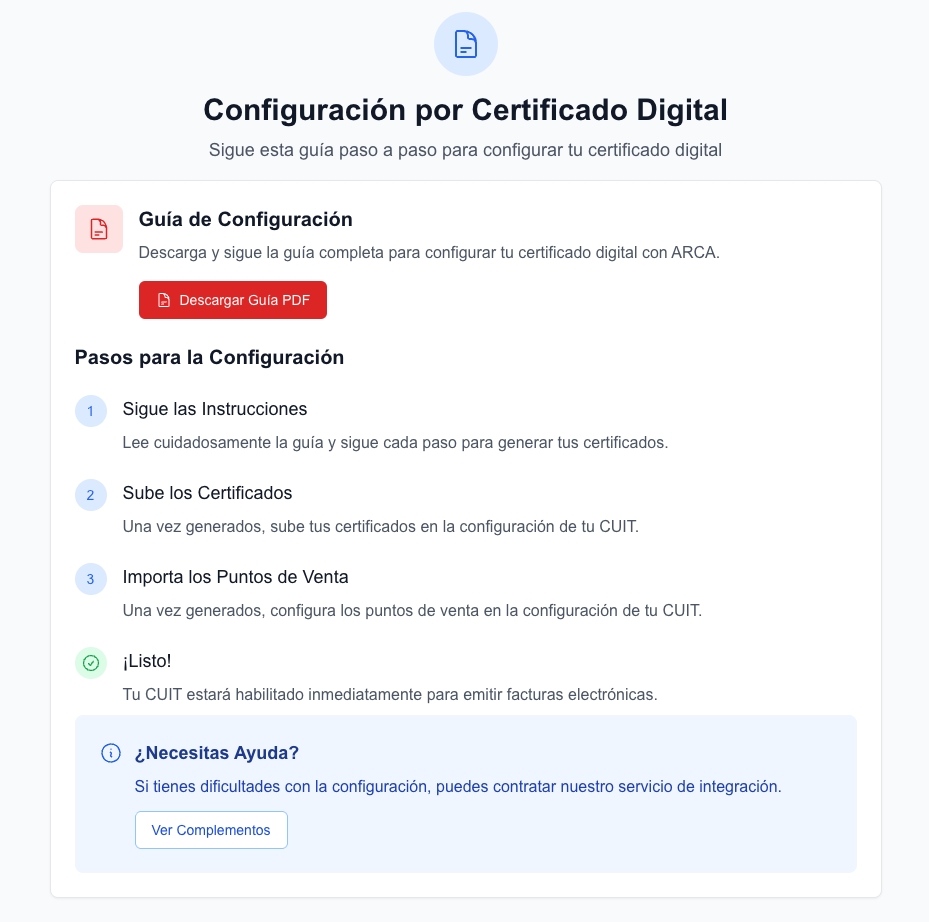 Ahora viene lo bueno: [**\*\***configurar la integración entre FACTURE.AR y ARCA\*\*\*\*\*\*](http://FACTURE.AR) 🔗
Este proceso te va a llevar unos **30 minutos aproximadamente**. Te recomendamos hacerlo desde una computadora y con tiempo para estar tranquilo/a.
## 📋 ¿Qué vamos a hacer?
* **Paso 1:** Agregar la aplicación *«WSASS - Autogestión Certificados Homologación»* a tu escritorio de ARCA
* **Paso 2:** Generar el certificado de testing 🧪
* **Paso 3:** Autorizar web service de testing
* **Paso 4:** Habilitar administrador de certificados de producción
* **Paso 5:** Generar los certificados de producción 🚀
* **Paso 6:** Autorizar web service de producción
* **Paso 7:** Crear un punto de venta
*
> 💡 ¿Necesitás ayuda? Podés contratar la configuración experta o asistencia por videollamada desde [https://www.facture.ar/app/add-ons](https://www.facture.ar/app/add-ons)
Dale continuar y vamos a la configuracion!
### **Paso 1: Agregar la aplicación WSASS a tu escritorio de ARCA 🖥️**
**Primero,** ingresá en *«Administrador de Relaciones de Clave Fiscal»*
Ahora viene lo bueno: [**\*\***configurar la integración entre FACTURE.AR y ARCA\*\*\*\*\*\*](http://FACTURE.AR) 🔗
Este proceso te va a llevar unos **30 minutos aproximadamente**. Te recomendamos hacerlo desde una computadora y con tiempo para estar tranquilo/a.
## 📋 ¿Qué vamos a hacer?
* **Paso 1:** Agregar la aplicación *«WSASS - Autogestión Certificados Homologación»* a tu escritorio de ARCA
* **Paso 2:** Generar el certificado de testing 🧪
* **Paso 3:** Autorizar web service de testing
* **Paso 4:** Habilitar administrador de certificados de producción
* **Paso 5:** Generar los certificados de producción 🚀
* **Paso 6:** Autorizar web service de producción
* **Paso 7:** Crear un punto de venta
*
> 💡 ¿Necesitás ayuda? Podés contratar la configuración experta o asistencia por videollamada desde [https://www.facture.ar/app/add-ons](https://www.facture.ar/app/add-ons)
Dale continuar y vamos a la configuracion!
### **Paso 1: Agregar la aplicación WSASS a tu escritorio de ARCA 🖥️**
**Primero,** ingresá en *«Administrador de Relaciones de Clave Fiscal»*
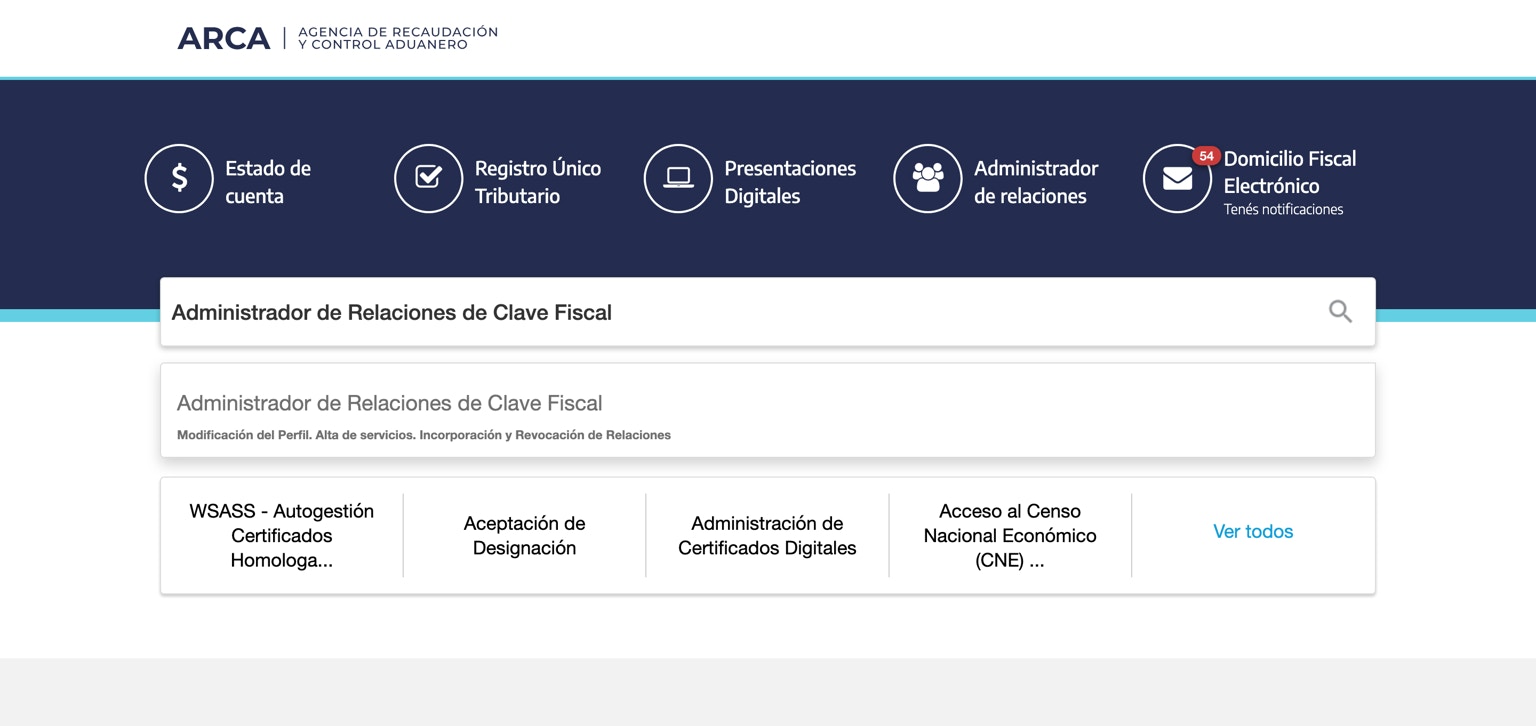 Si tenés permisos para administrar las relaciones de otros contribuyentes, elegí el que querés administrar. Si no, se va a seleccionar el tuyo automáticamente.
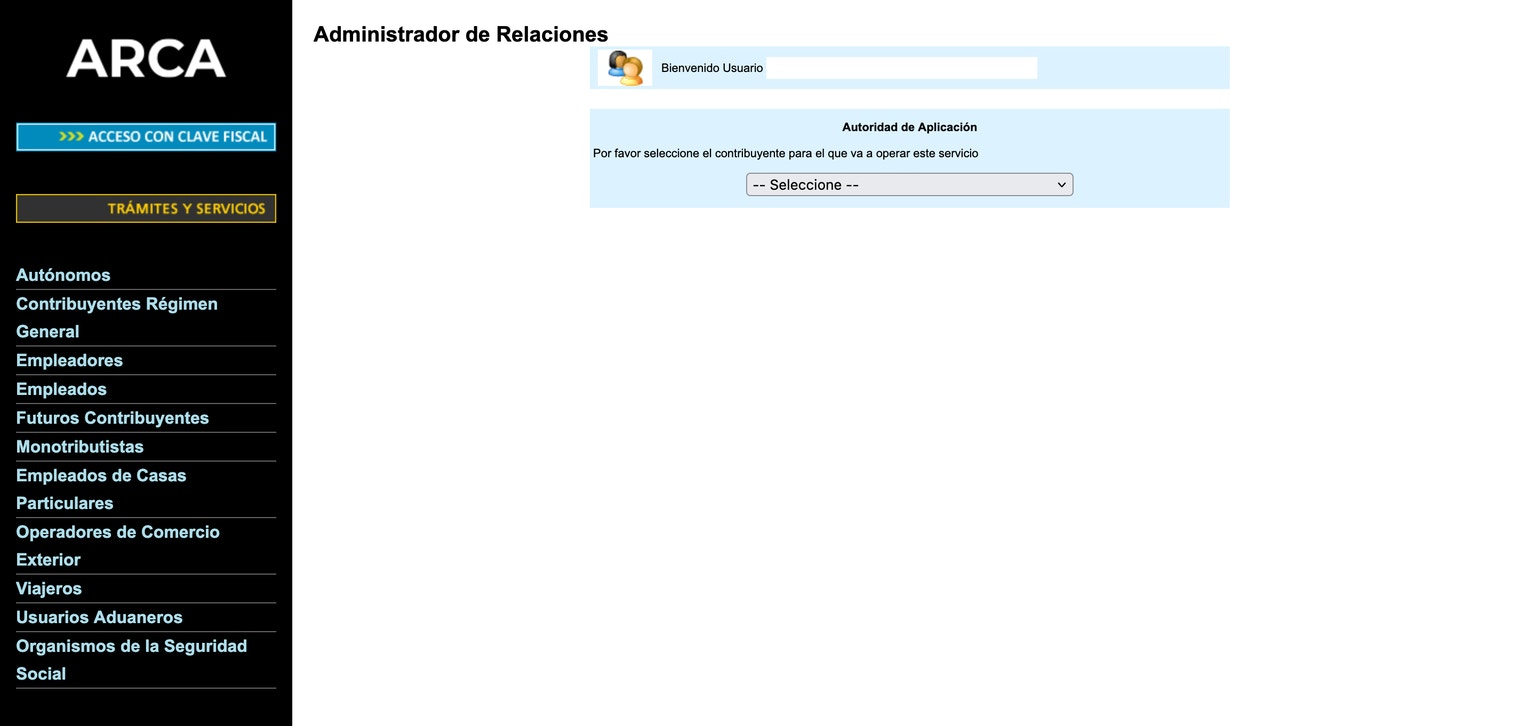 **Después,** elegí *«Adherir servicio»*
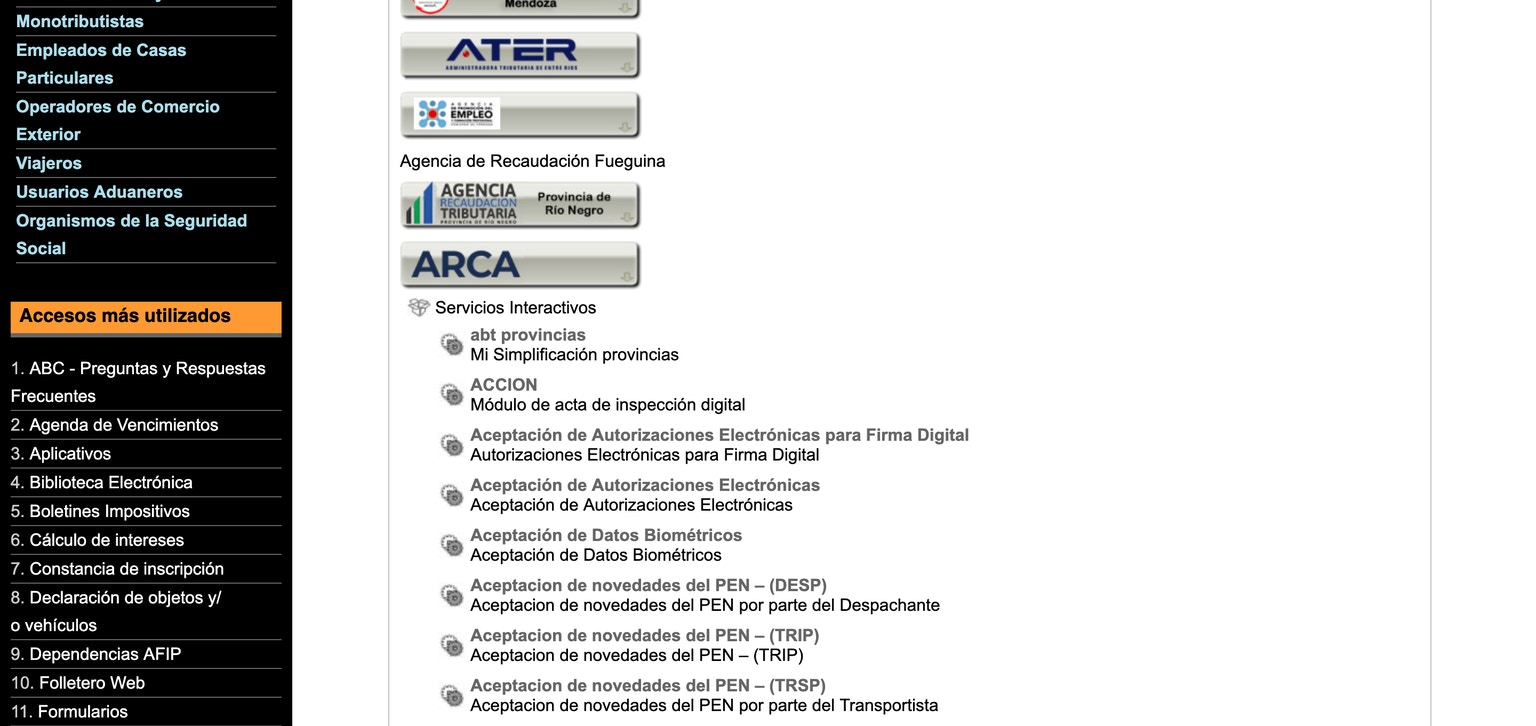
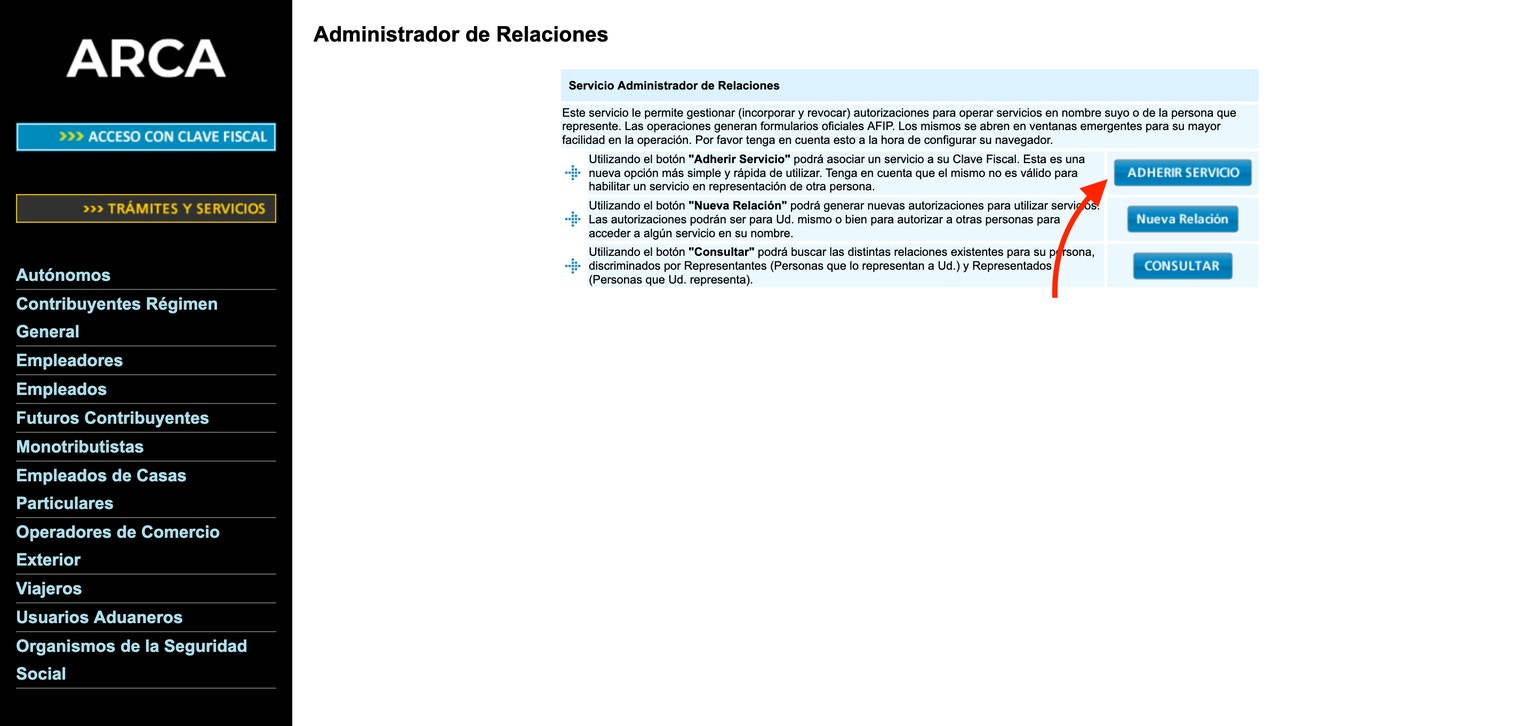 **Ahí dentro,** elegí: *«ARCA > Servicios interactivos > WSASS - Autogestión Certificados Homologación»*
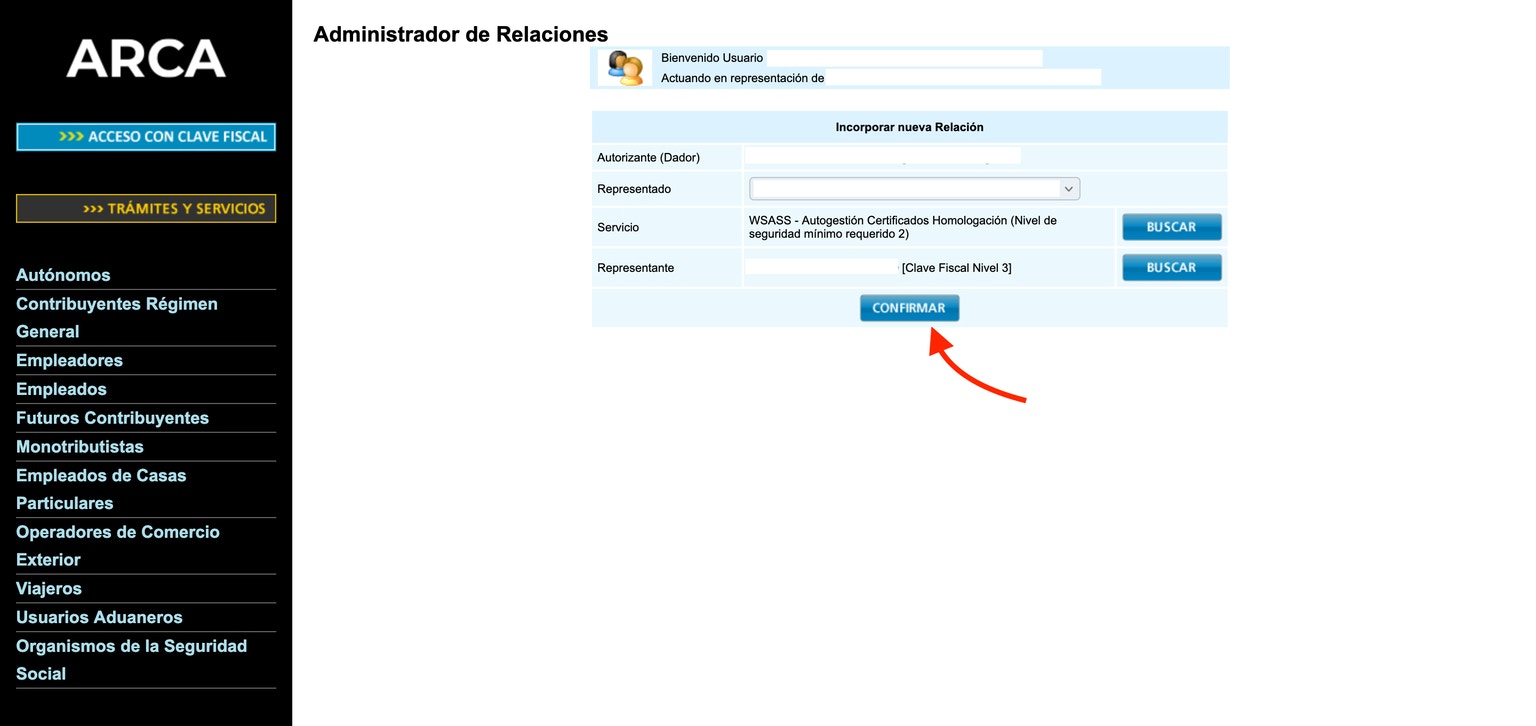
 Dale a *«Confirmar»* y **¡listo!** 🎯 Ya vas a tener acceso a la aplicación desde tu escritorio de ARCA.
 ### **Paso 2: Generar el certificado de testing 🧪**
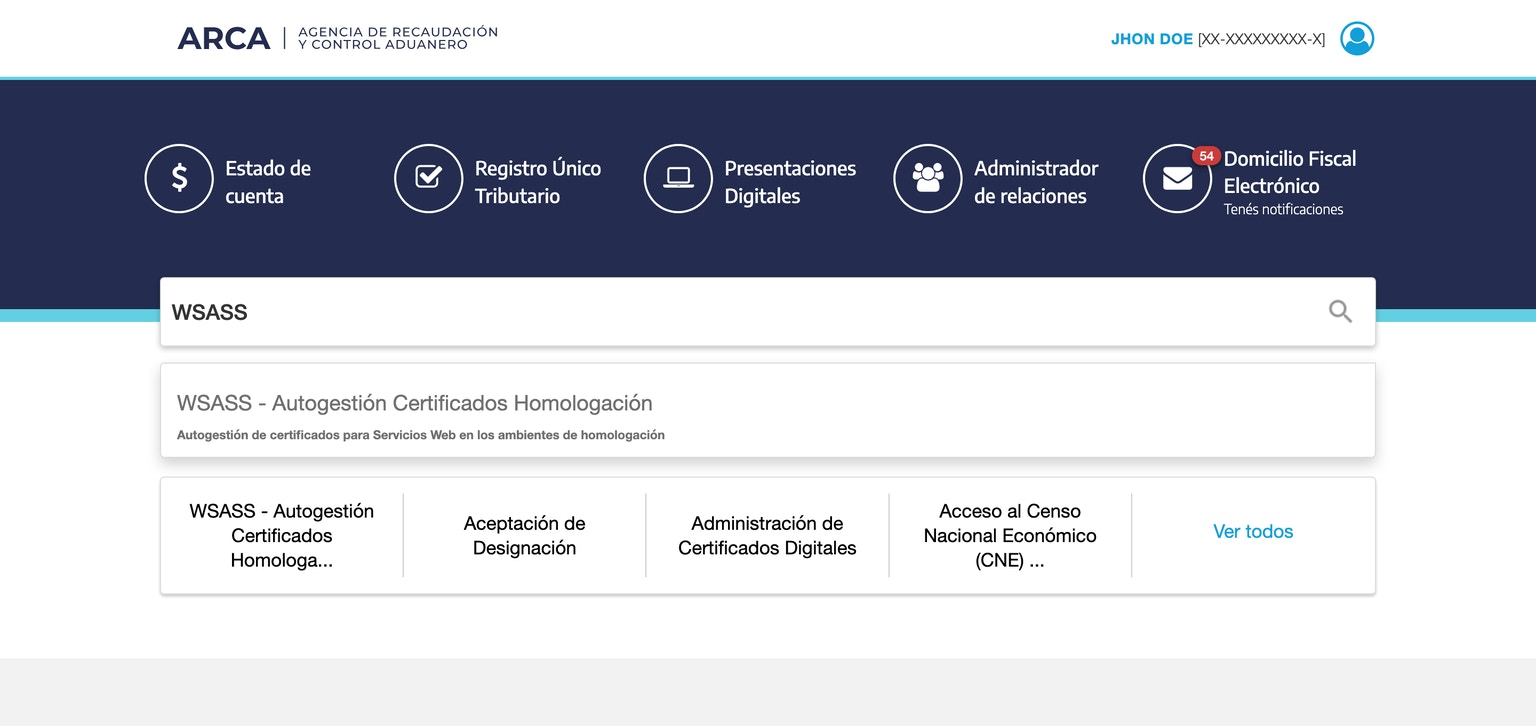
Desde tu escritorio de ARCA, ingresá en *«WSASS - Autogestión Certificados Homologación»*.
> ⚠️ ¿No tenés esta aplicación en tu escritorio? Revisá el Paso 1.
### **Paso 2: Generar el certificado de testing 🧪**
Desde tu escritorio de ARCA, ingresá en *«WSASS - Autogestión Certificados Homologación»*.
> ⚠️ ¿No tenés esta aplicación en tu escritorio? Revisá el Paso 1.
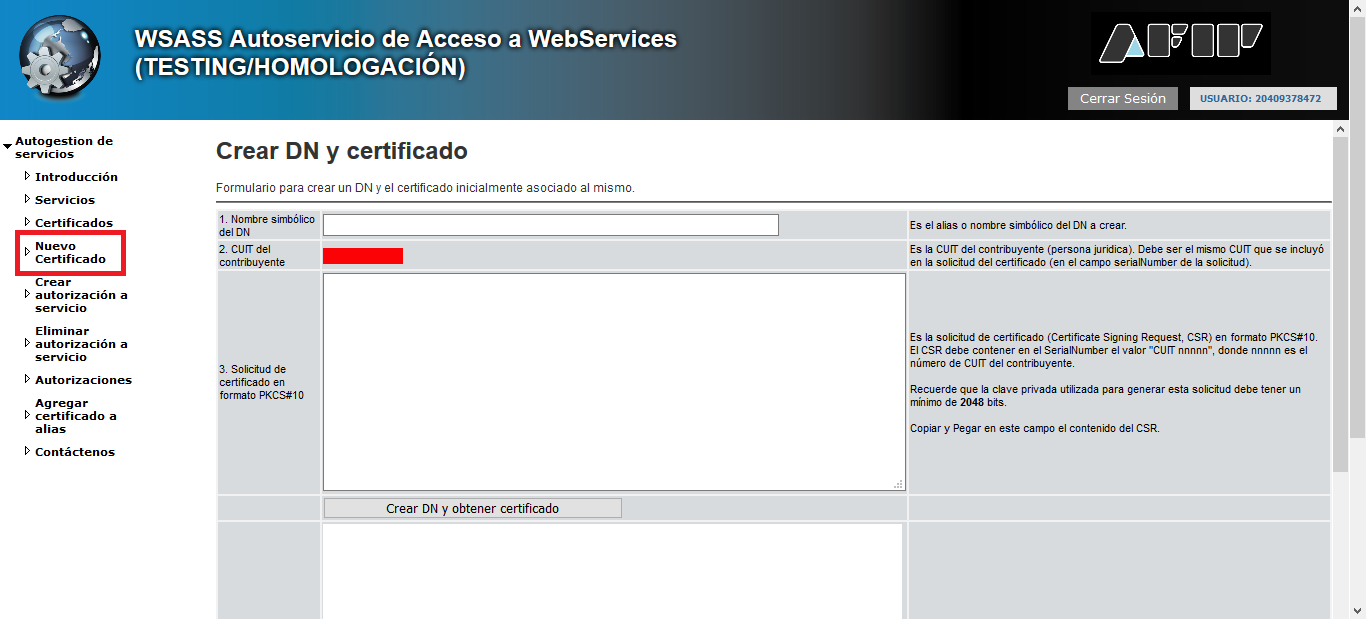
 Una vez adentro, andá a *«Nuevo Certificado»*
 **Acá viene lo importante:** tenés que copiar los valores que ves en **CSR de Prueba**
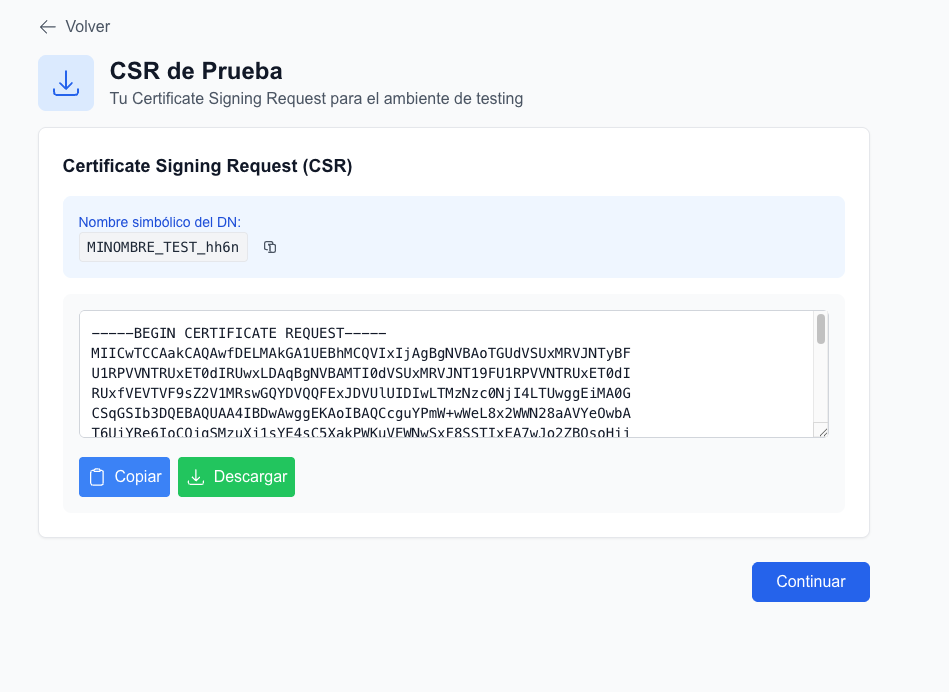 **Completá estos campos:**
* En `1. Nombre simbólico del DN`: poné el nombre que le diste al certificado dentro del CSR
* En `2. Solicitud del certificado en formato PKCS#10`: pegá el contenido de tu CSR
**Completá estos campos:**
* En `1. Nombre simbólico del DN`: poné el nombre que le diste al certificado dentro del CSR
* En `2. Solicitud del certificado en formato PKCS#10`: pegá el contenido de tu CSR
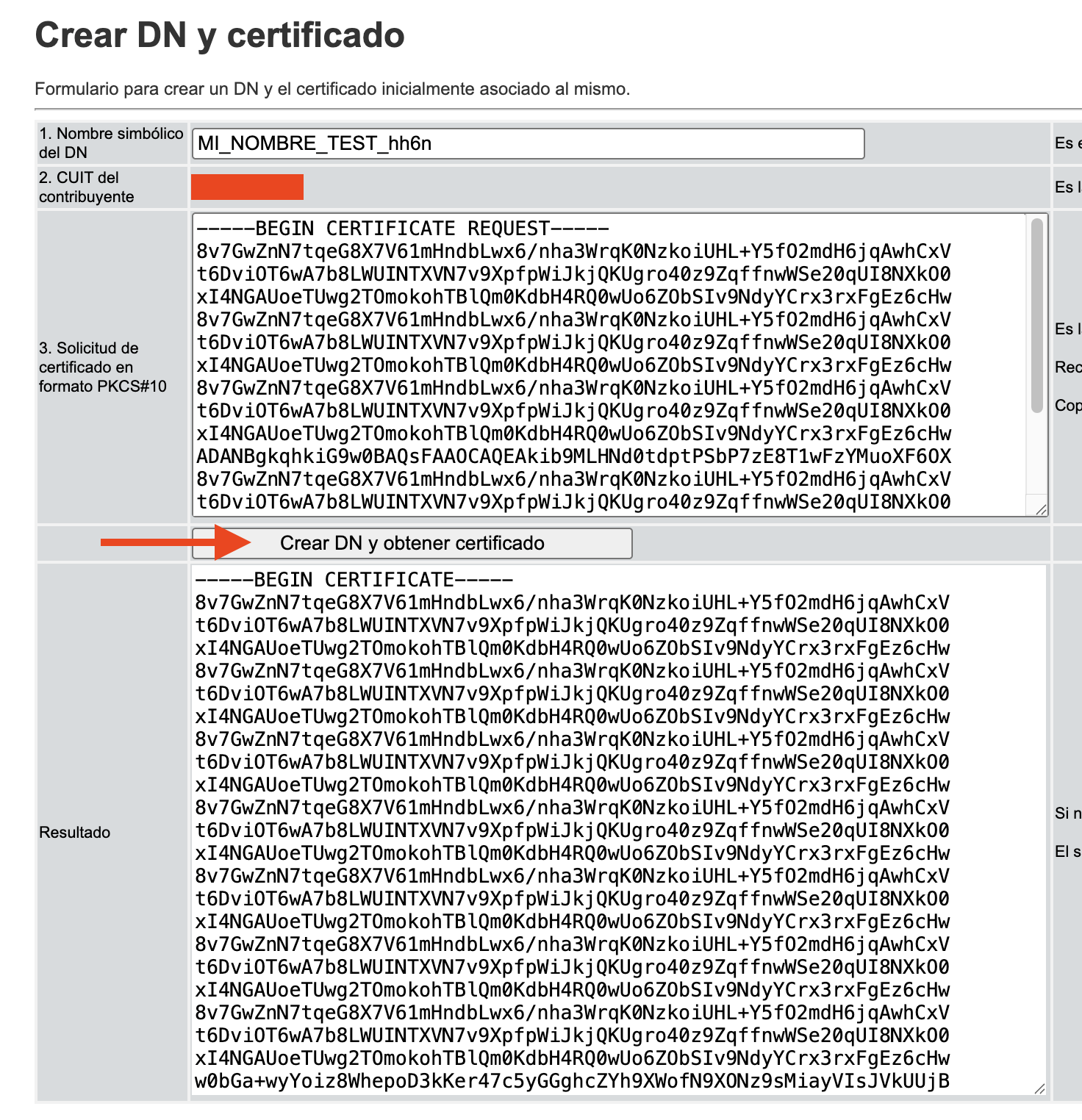 Hace clic en Crear DN y obtener certificado.
[**\*\***Ahora, en FACTURE.AR:**\*\***](http://FACTURE.AR) hacé clic en *«Continuar»* y pegá el resultado y dale a guardar
Hace clic en Crear DN y obtener certificado.
[**\*\***Ahora, en FACTURE.AR:**\*\***](http://FACTURE.AR) hacé clic en *«Continuar»* y pegá el resultado y dale a guardar
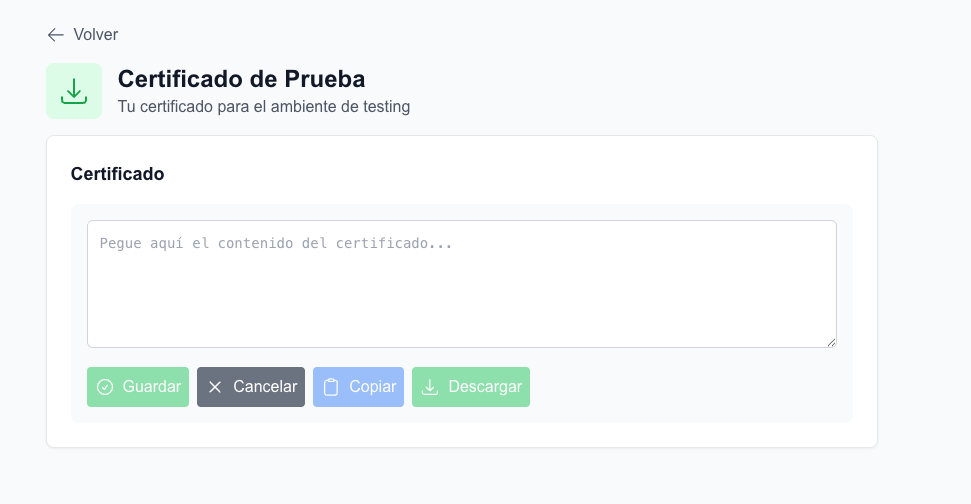 **Una vez guardado,** si todo está bien, la prueba de conexión debería ser **exitosa** ✅
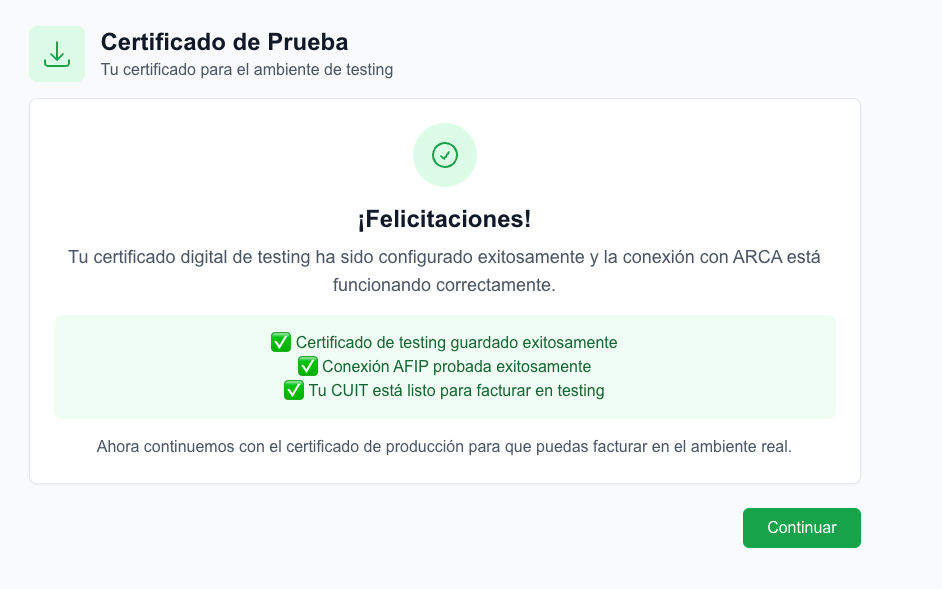 Dale continuar y seguir con el tutorial
### **Paso 3: Autorizar web service de testing 🔐**
Dentro de *«WSASS - Autogestión Certificados Homologación»*, andá a *«Crear autorización a servicio»*
Dale continuar y seguir con el tutorial
### **Paso 3: Autorizar web service de testing 🔐**
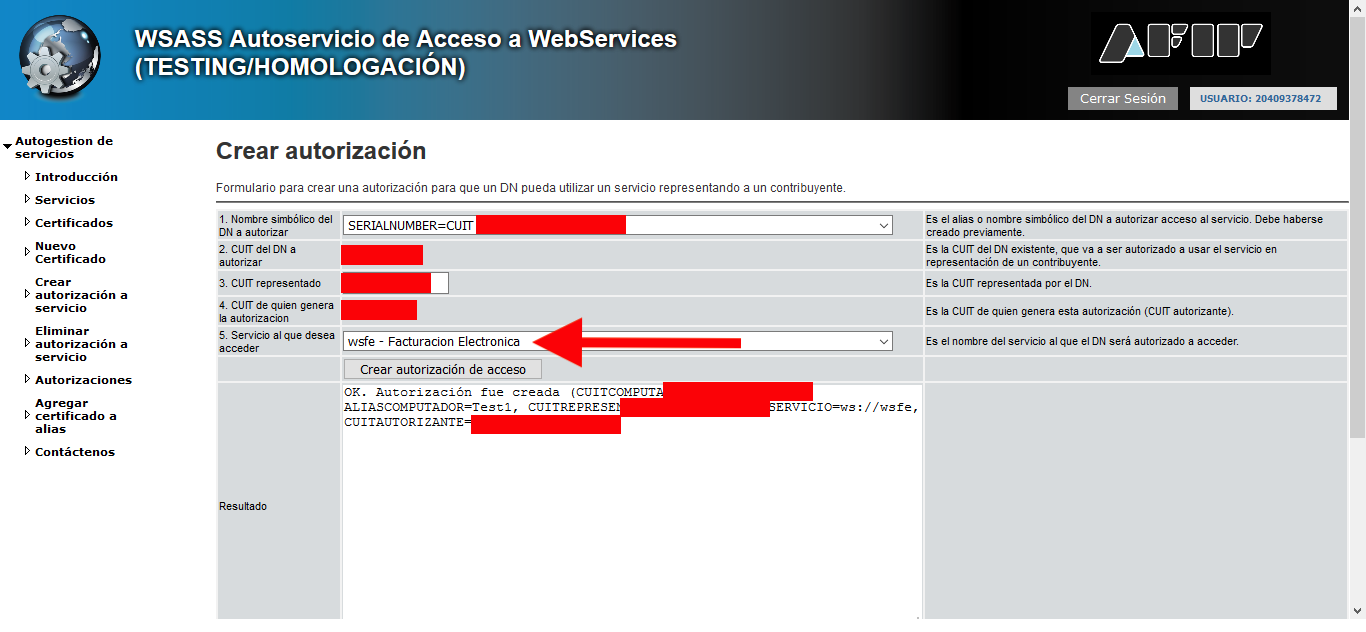
Dentro de *«WSASS - Autogestión Certificados Homologación»*, andá a *«Crear autorización a servicio»*
.png?fit=max&auto=format&n=zf3nOYhi0emO7Wbe&q=85&s=06461623dac12f150b64542cc921b70d) **Completá estos datos:**
* `1. Nombre simbólico del DN a autorizar`: seleccioná el certificado que querés autorizar
* `3. CUIT representado`: ingresá el CUIT con el que querés usar el web service (en modo testing te recomendamos usar tu propio CUIT para no generar confusión)
* `5. Servicio al que desea acceder`: elegí `wsfe - Facturación Electrónica`
**Con todo listo,** presioná *«Crear autorización de acceso»*
**Completá estos datos:**
* `1. Nombre simbólico del DN a autorizar`: seleccioná el certificado que querés autorizar
* `3. CUIT representado`: ingresá el CUIT con el que querés usar el web service (en modo testing te recomendamos usar tu propio CUIT para no generar confusión)
* `5. Servicio al que desea acceder`: elegí `wsfe - Facturación Electrónica`
**Con todo listo,** presioná *«Crear autorización de acceso»*
 ## Paso 4: Habilitar administrador de certificados de producción 🏭
Para agregar la aplicación *«Administración de Certificados Digitales»* a tu escritorio de ARCA, **primero** ingresá en *«Administrador de Relaciones de Clave Fiscal»*
## Paso 4: Habilitar administrador de certificados de producción 🏭
Para agregar la aplicación *«Administración de Certificados Digitales»* a tu escritorio de ARCA, **primero** ingresá en *«Administrador de Relaciones de Clave Fiscal»*
.avif?fit=max&auto=format&n=zf3nOYhi0emO7Wbe&q=85&s=2008b403bedf6f5d5a971c55a656fabf) Si tenés permisos para administrar otros contribuyentes, elegí el que querés administrar.
Si tenés permisos para administrar otros contribuyentes, elegí el que querés administrar.
.avif?fit=max&auto=format&n=zf3nOYhi0emO7Wbe&q=85&s=cc33a4f7ab333c70f6821834c522deef) **Después,** elegí *«Adherir servicio»*
**Después,** elegí *«Adherir servicio»*
.avif?fit=max&auto=format&n=zf3nOYhi0emO7Wbe&q=85&s=b22b813d1fb6c2906454201de61fffea) **Ahí dentro,** seleccioná: *«ARCA > Servicios interactivos > Administración de Certificados Digitales»*
**Ahí dentro,** seleccioná: *«ARCA > Servicios interactivos > Administración de Certificados Digitales»*
.avif?fit=max&auto=format&n=zf3nOYhi0emO7Wbe&q=85&s=0632e10fbaf2982e3d885bc2b373ee20) Dale a *«Confirmar»* y **¡ya está!** ✨ Tenés acceso a la aplicación desde tu escritorio de ARCA.
Dale a *«Confirmar»* y **¡ya está!** ✨ Tenés acceso a la aplicación desde tu escritorio de ARCA.
.avif?fit=max&auto=format&n=zf3nOYhi0emO7Wbe&q=85&s=5287138c6efdfd175da451282d9755b2) ### **Paso 5: Generar los certificados de producción 🚀**
**Ahora sí,** volvé a [FACTURE.AR](http://FACTURE.AR)
### **Paso 5: Generar los certificados de producción 🚀**
**Ahora sí,** volvé a [FACTURE.AR](http://FACTURE.AR)
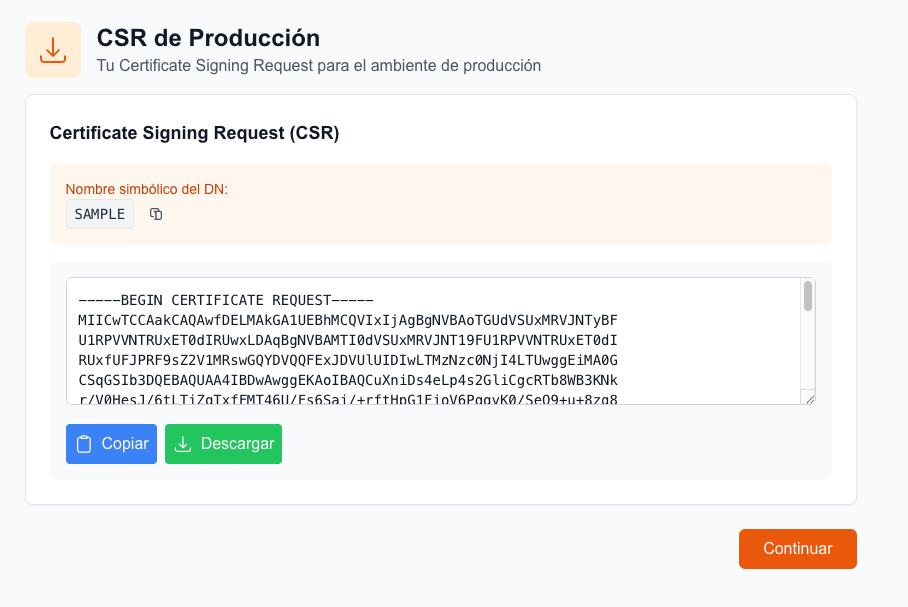 **Copiá** nuevamente el `Nombre simbólico del DN` y hacé clic en *«Descargar»*.
Se va a descargar un archivo tipo `csr_production_[cuit].pem` 📄
**En tu escritorio de ARCA,** ingresá en *«Administración de Certificados Digitales»*
**Copiá** nuevamente el `Nombre simbólico del DN` y hacé clic en *«Descargar»*.
Se va a descargar un archivo tipo `csr_production_[cuit].pem` 📄
**En tu escritorio de ARCA,** ingresá en *«Administración de Certificados Digitales»*
.avif?fit=max&auto=format&n=zf3nOYhi0emO7Wbe&q=85&s=33d28dfa9a01cb5ae3253adfa92e89ae) Si podés administrar varios contribuyentes, te va a pedir que elijas cuál querés administrar.
Si podés administrar varios contribuyentes, te va a pedir que elijas cuál querés administrar.
.avif?fit=max&auto=format&n=zf3nOYhi0emO7Wbe&q=85&s=5abd578ada5942701c96258e037aa3b6) **Una vez adentro,** andá a *«Agregar alias»*
**Una vez adentro,** andá a *«Agregar alias»*
.avif?fit=max&auto=format&n=zf3nOYhi0emO7Wbe&q=85&s=379d5a0df3b710a03703bee16b867398) **Completá los campos:**
* En *«Alias»*: poné el `Nombre simbólico del DN`
* Presioná *«Examinar»* y elegí el archivo `csr_production_[cuit].pem` que descargaste
**Por último,** presioná *«Agregar Alias»* y **¡listo!** Ya tenés tu certificado 🎉
**Completá los campos:**
* En *«Alias»*: poné el `Nombre simbólico del DN`
* Presioná *«Examinar»* y elegí el archivo `csr_production_[cuit].pem` que descargaste
**Por último,** presioná *«Agregar Alias»* y **¡listo!** Ya tenés tu certificado 🎉
.avif?fit=max&auto=format&n=zf3nOYhi0emO7Wbe&q=85&s=760e6e0d0fa529f0e5d4bc59bdfb0c90) **Ahora,** en la lista de Alias presioná *«Ver»*
**Ahora,** en la lista de Alias presioná *«Ver»*
.avif?fit=max&auto=format&n=zf3nOYhi0emO7Wbe&q=85&s=3483f737fb7b814d4037857247d684b0) Y ahí presioná el botón de *«Descargar»*
Y ahí presioná el botón de *«Descargar»*
.avif?fit=max&auto=format&n=zf3nOYhi0emO7Wbe&q=85&s=c039d6329c95b32f425ec557f18b13aa) **Último paso:** abrí este archivo con un editor de texto (Notepad en Windows o TextEdit en Mac), y copiá el contenido en el campo *«Certificado»*
**Último paso:** abrí este archivo con un editor de texto (Notepad en Windows o TextEdit en Mac), y copiá el contenido en el campo *«Certificado»*
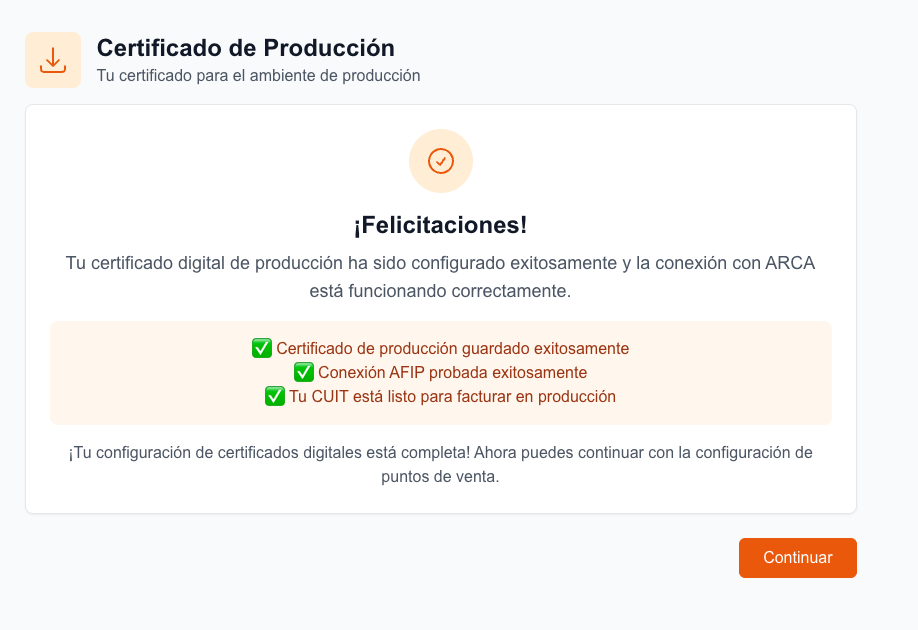
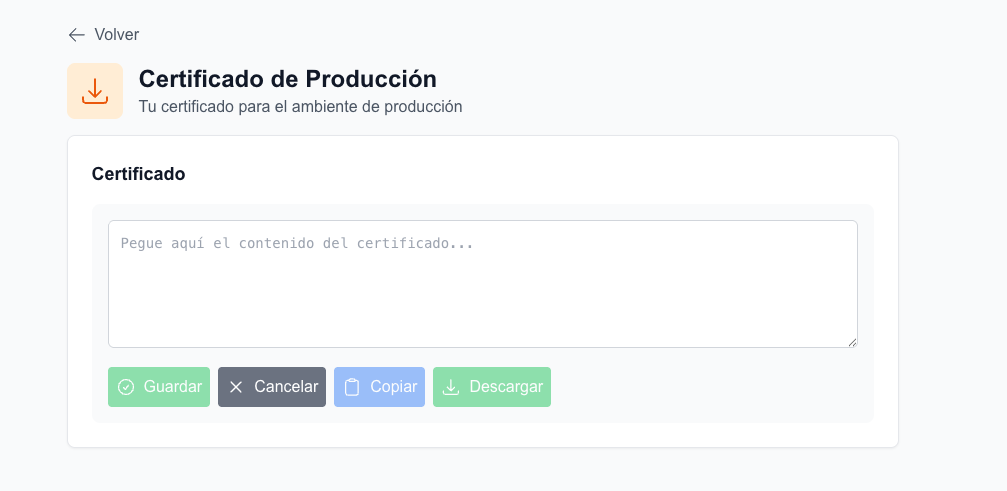 **Si todo está OK,** deberías ver una prueba de conexión exitosa ✅
 ### **Paso 6: Autorizar web service de producción ✅**
Para autorizar el acceso a un web service de producción con el certificado que creaste, ingresá a *«Administrador de Relaciones de Clave Fiscal»* desde tu escritorio de ARCA.
### **Paso 6: Autorizar web service de producción ✅**
Para autorizar el acceso a un web service de producción con el certificado que creaste, ingresá a *«Administrador de Relaciones de Clave Fiscal»* desde tu escritorio de ARCA.
.avif?fit=max&auto=format&n=zf3nOYhi0emO7Wbe&q=85&s=2e0915009df5a7c697d9e08335fd8805) Si podés administrar varios contribuyentes, elegí el que querés configurar.
Si podés administrar varios contribuyentes, elegí el que querés configurar.
.avif?fit=max&auto=format&n=zf3nOYhi0emO7Wbe&q=85&s=61128f8202f88d3dccef6d478be0afae) **Ahora** andá a *«Nueva Relación»*
**Ahora** andá a *«Nueva Relación»*
.avif?fit=max&auto=format&n=zf3nOYhi0emO7Wbe&q=85&s=d5bdd4d3f34ea9158f862d257ba3d534) **Importante:** Si estás vinculando un web service delegado por alguien más, en *«Representado»* elegí el CUIT de quien te hizo la delegación. Si no, va a aparecer tu propio CUIT seleccionado. Presionamos «Buscar»
**Importante:** Si estás vinculando un web service delegado por alguien más, en *«Representado»* elegí el CUIT de quien te hizo la delegación. Si no, va a aparecer tu propio CUIT seleccionado. Presionamos «Buscar»
.avif?fit=max&auto=format&n=zf3nOYhi0emO7Wbe&q=85&s=378b1fa72fbc8cc0bbb6c5ba2121ac79) Abrí *«ARCA > Web Services»* y elegí `Facturación Electrónica`
Abrí *«ARCA > Web Services»* y elegí `Facturación Electrónica`
.avif?fit=max&auto=format&n=zf3nOYhi0emO7Wbe&q=85&s=e91f8490d2e21dfb33d98005726b49d5)
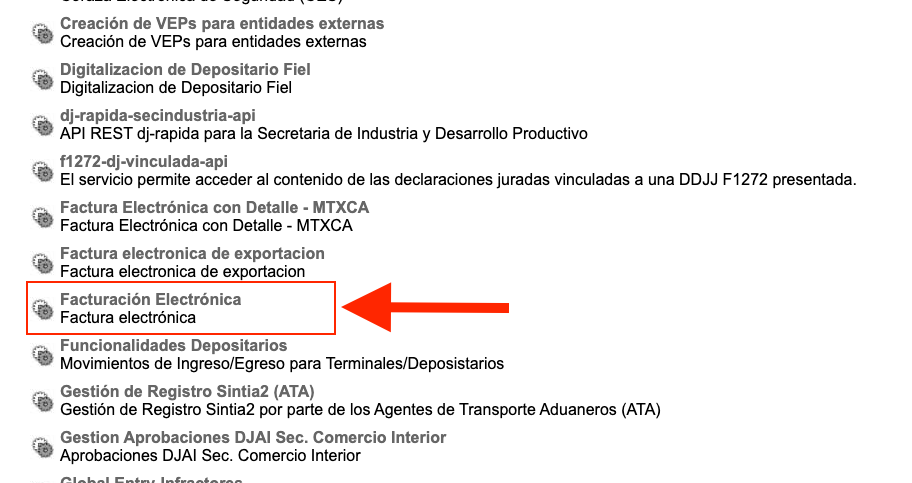 **Después,** presioná el segundo botón *«Buscar»*
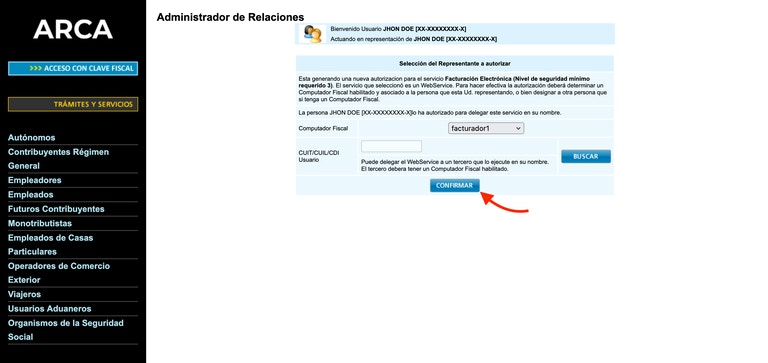
.avif?fit=max&auto=format&n=zf3nOYhi0emO7Wbe&q=85&s=c4a50e25a65d10eaa839e26a6e698e1e) Elegí el certificado que querés autorizar y dale a *«Confirmar»*
Elegí el certificado que querés autorizar y dale a *«Confirmar»*
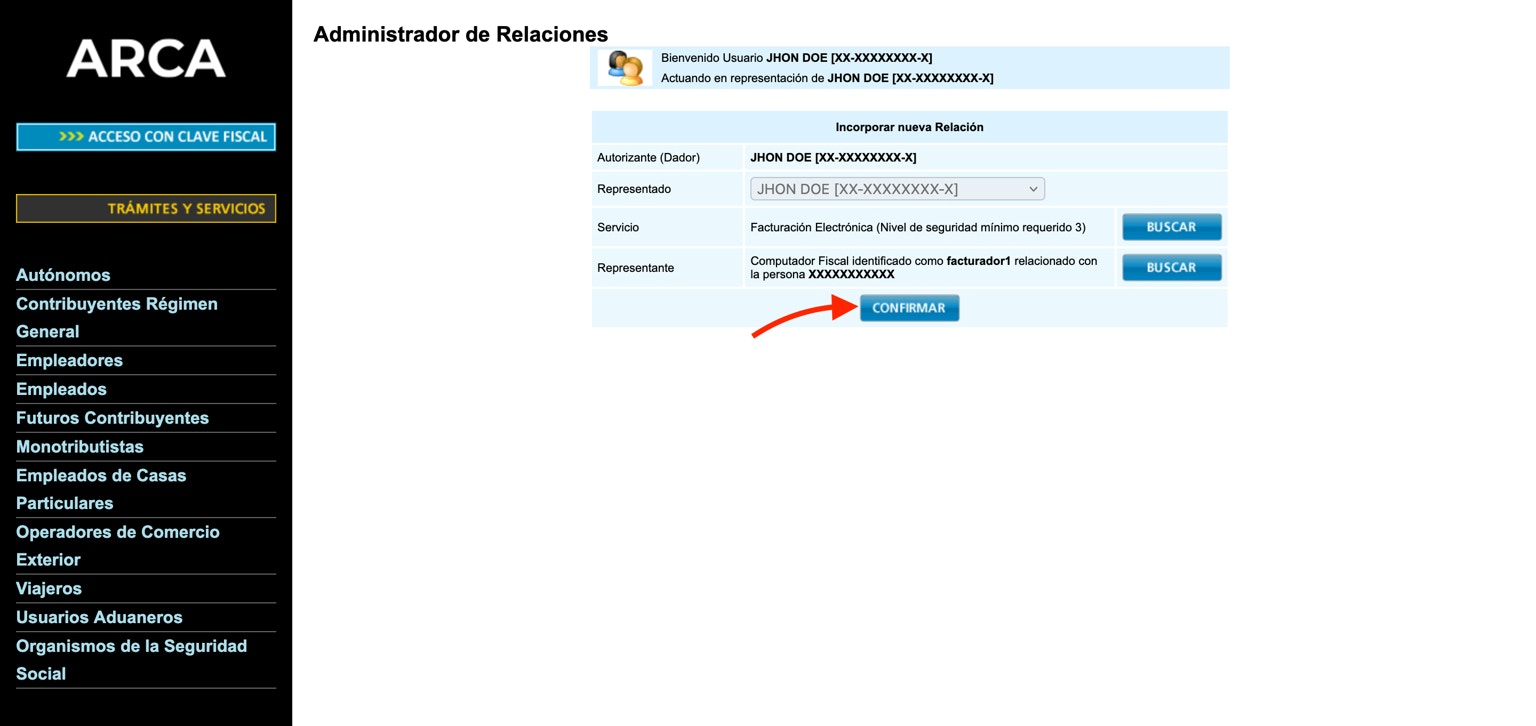
 **Una vez más,** dale a *«Confirmar»*
 ### **Paso 7: Crear un punto de venta 🏪**
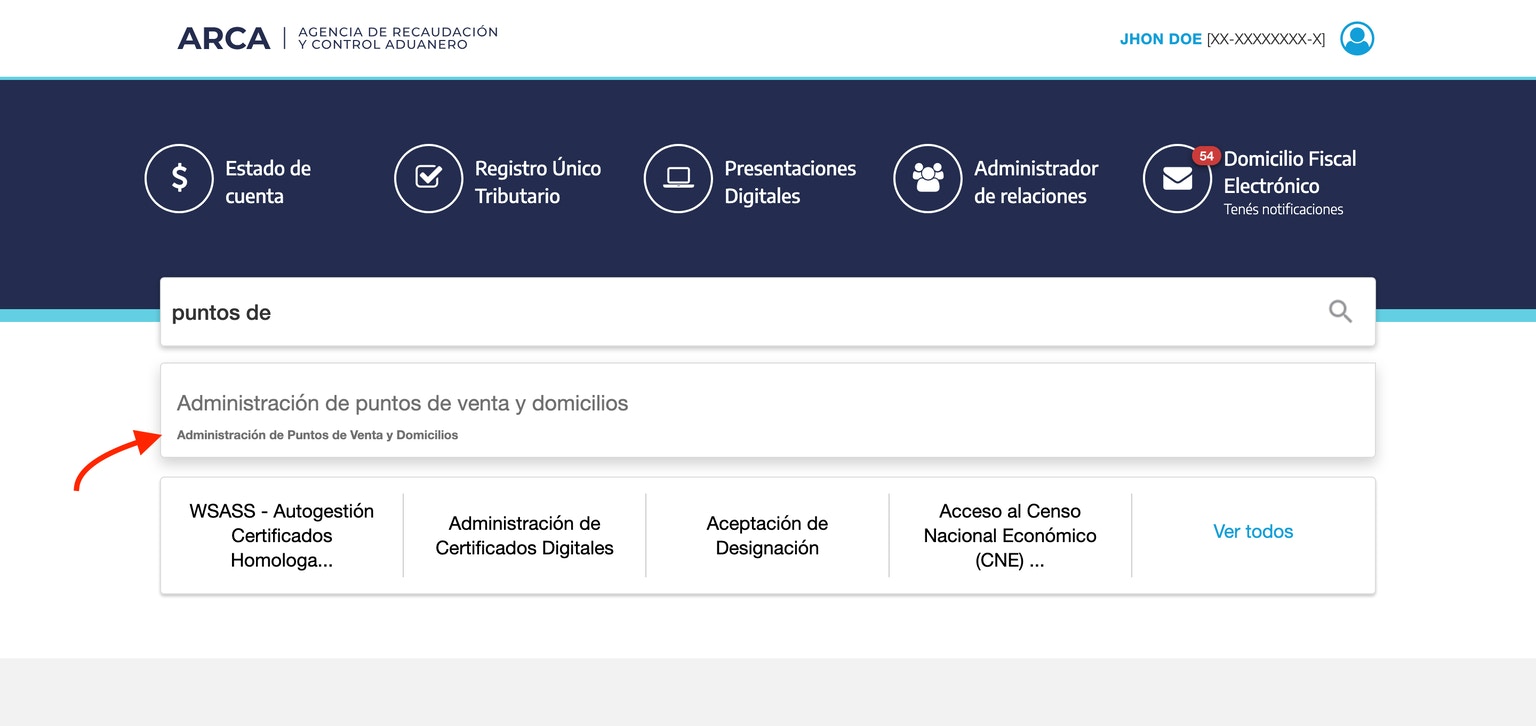
Desde la página de ARCA, andá a *«Administración de puntos de venta y domicilios»*
### **Paso 7: Crear un punto de venta 🏪**
Desde la página de ARCA, andá a *«Administración de puntos de venta y domicilios»*
 **Ingresá** en *«A/B/M de puntos de venta»*. Hacé clic en *«Agregar nuevo punto de venta»* y elegí la opción que corresponda para tu caso:
**🏷️ Para monotributista:** *«Factura Electrónica - Monotributo - Web Service»*
**Ingresá** en *«A/B/M de puntos de venta»*. Hacé clic en *«Agregar nuevo punto de venta»* y elegí la opción que corresponda para tu caso:
**🏷️ Para monotributista:** *«Factura Electrónica - Monotributo - Web Service»*
.png?fit=max&auto=format&n=rTGFhGrk6JMjiyvf&q=85&s=0f8e862de5c0d0af112773b205aae8eb) **🏢 Para responsable inscripto:** *«RECE para aplicativo y Web Service»*
**🏢 Para responsable inscripto:** *«RECE para aplicativo y Web Service»*
.png?fit=max&auto=format&n=zf3nOYhi0emO7Wbe&q=85&s=276684fa7ac249e409034996dfc40402) Dale a *«Aceptar»*
**¡Casi terminamos!** 🎯 Ahora tenés que hacer clic en *«Actualizar»*
Dale a *«Aceptar»*
**¡Casi terminamos!** 🎯 Ahora tenés que hacer clic en *«Actualizar»*
.png?fit=max&auto=format&n=rTGFhGrk6JMjiyvf&q=85&s=e396cb30efde3d2eb0b044f67c32a5fe) **¡Genial!** Debería aparecer el punto de venta que acabás de crear.
**¡Genial!** Debería aparecer el punto de venta que acabás de crear.
.png?fit=max&auto=format&n=rTGFhGrk6JMjiyvf&q=85&s=34159308e0092fd85aa6af2e0309d076) Dale continuar
# 🎉 Felicitaciones! Ya tenes tu cuit configurado!
**¡Increíble!** 🚀 Tu CUIT ya está listo para usar en [FACTURE.AR](http://FACTURE.AR). Ahora podés empezar a facturar sin problemas.
**¿Todo salió bien?** ¡Perfecto! Ya podés empezar a generar tus facturas electrónicas de forma súper fácil.
***
Ir al dashboard de Facturear y empezar a emitir facturas con tu CUIT ya configurado.
Dale continuar
# 🎉 Felicitaciones! Ya tenes tu cuit configurado!
**¡Increíble!** 🚀 Tu CUIT ya está listo para usar en [FACTURE.AR](http://FACTURE.AR). Ahora podés empezar a facturar sin problemas.
**¿Todo salió bien?** ¡Perfecto! Ya podés empezar a generar tus facturas electrónicas de forma súper fácil.
***
Ir al dashboard de Facturear y empezar a emitir facturas con tu CUIT ya configurado.