> ## Documentation Index
> Fetch the complete documentation index at: https://docs.facture.ar/llms.txt
> Use this file to discover all available pages before exploring further.
# Facturar tus ventas de Tiendanube
> Instalá la app facture.ar en tu tienda Tiendanube y facturá en ARCA cada venta pagada, sola o a mano, con el PDF al mail del comprador.
Con la app **facture.ar – Factura electrónica** de Tiendanube, cada venta pagada de tu tienda se convierte en una factura electrónica de ARCA (con CAE y código QR) y le llega al comprador por mail. La app solo pide permiso para **leer tus ventas**: no toca productos, precios ni stock.
**Antes de empezar** necesitás:
* Una tienda Tiendanube de Argentina.
* Un CUIT conectado con ARCA en facture.ar. Si todavía no lo tenés, la sección **CUITs** te guía paso a paso. Ver [Tu primera factura](/es/guides/primera-factura).
No hace falta generar claves ni tokens: la conexión se autoriza con un clic.
## Instalar la app
En el administrador de tu tienda, entrá a **Aplicaciones → Tienda de aplicaciones**, buscá **facture.ar** y tocá **Instalar**. También podés arrancar desde facture.ar: **Integraciones → Tiendanube → Conectar con Tiendanube**.
Tiendanube te muestra el único permiso que pide la app, **leer las ventas**. Aceptalo.
Tiendanube te lleva a facture.ar. Si no tenés sesión, ingresá con Google o con el link que te llega por mail (no hay contraseñas). Si no tenés cuenta, se crea en ese momento: la instalación queda guardada mientras tanto.
Vas a ver **Tiendanube quedó conectado**. Elegí el modo, el **CUIT que factura** y el **Punto de venta**, y tocá **Empezar a facturar**. Los detalles están más abajo.
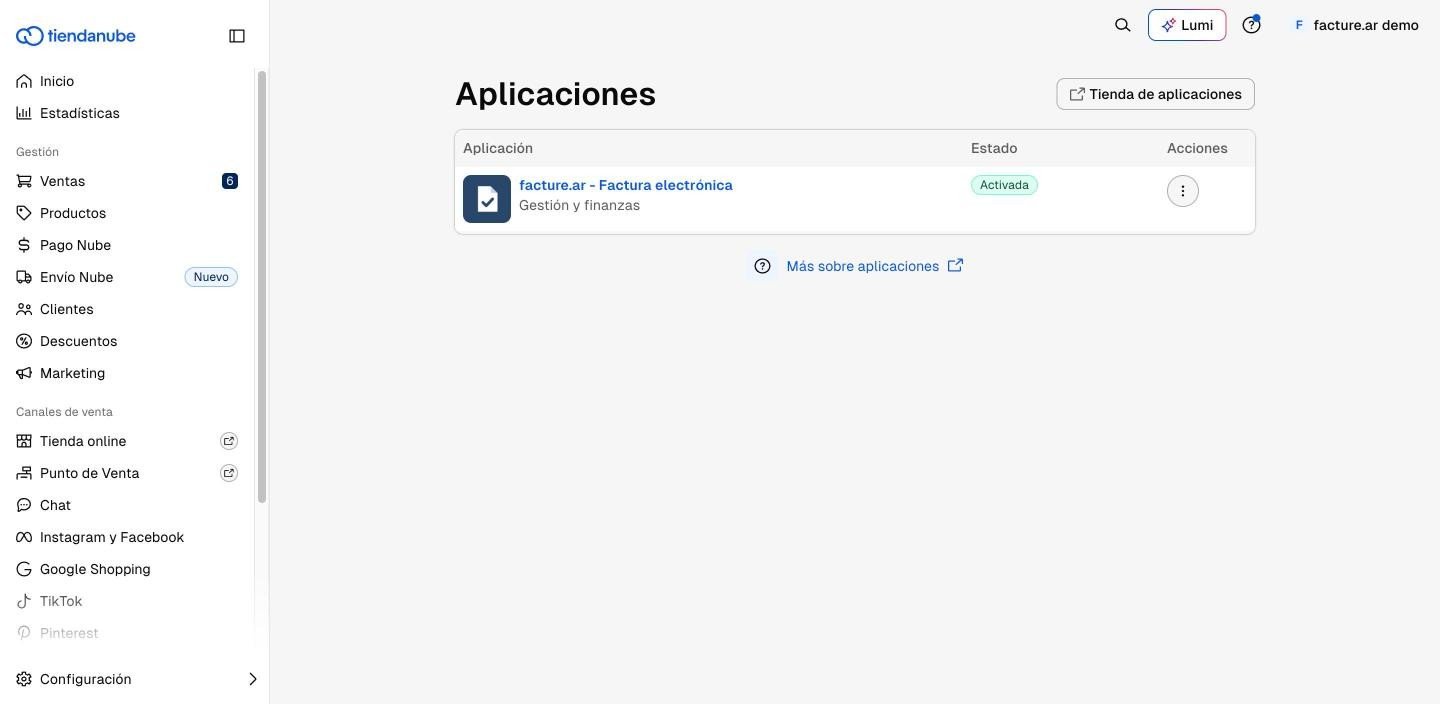
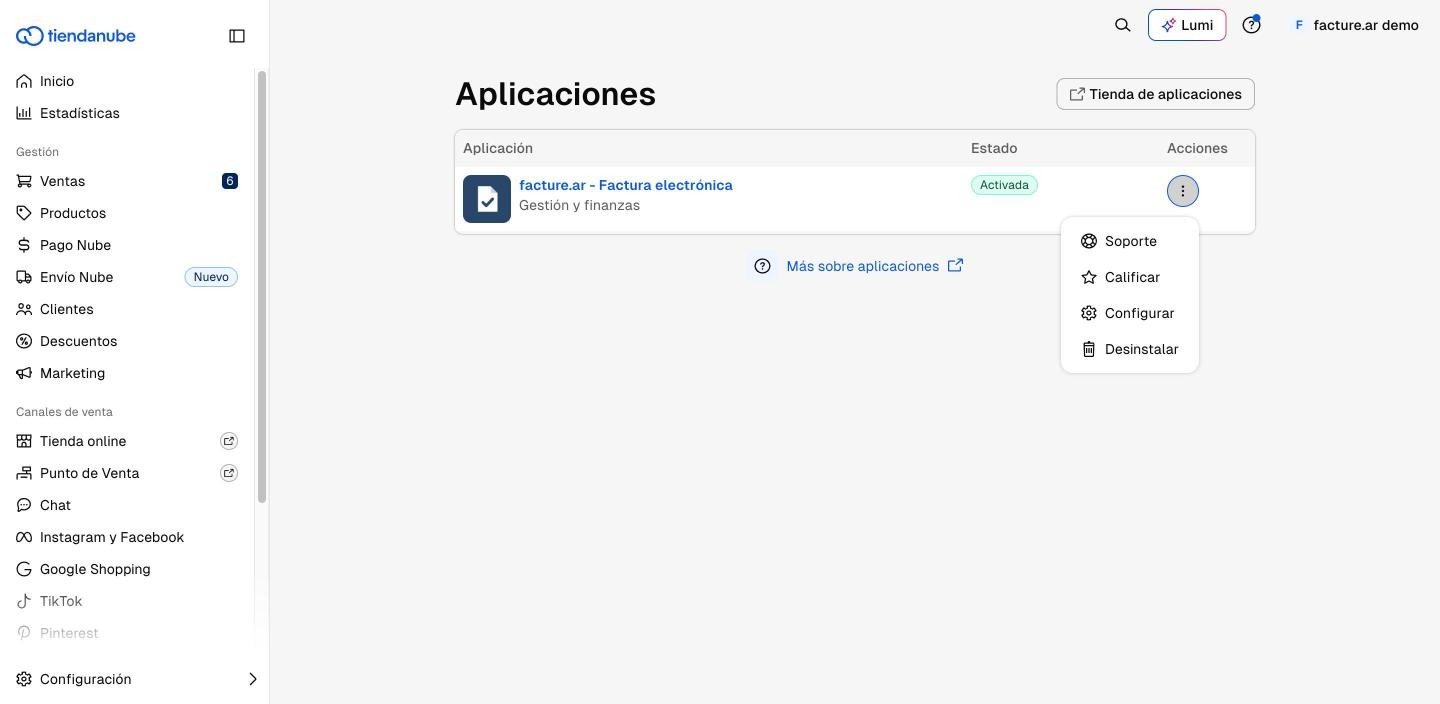
Una vez instalada, la app aparece en **Aplicaciones** del administrador de Tiendanube como **Activada**:
 ## Elegir cómo facturar
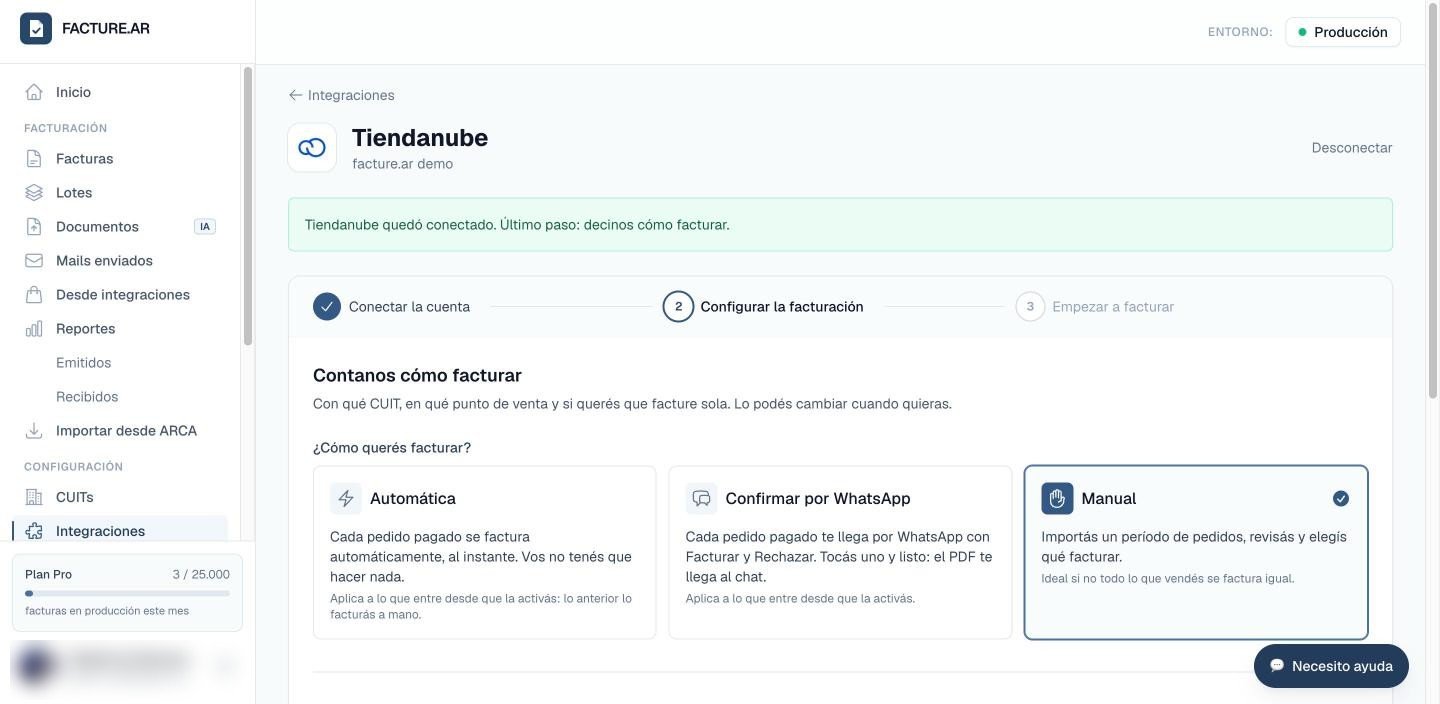 * **Automática**: cada pedido pagado se factura solo, apenas Tiendanube avisa el pago. Aplica a lo que entre desde que la activás; lo anterior lo facturás a mano.
* **Confirmar por WhatsApp**: cada pedido pagado te llega por WhatsApp para facturarlo (al CUIT o DNI del comprador, o a consumidor final) o marcarlo como **No facturable**. Tocás un botón y listo: el PDF te llega al chat. Ver [WhatsApp](/es/guides/whatsapp#confirmar-ventas-por-whatsapp).
* **Manual**: importás un período de pedidos, revisás y elegís qué facturar. Sirve si no todo lo que vendés se factura igual.
Lo podés cambiar cuando quieras en la pestaña **Configuración**.
## Datos de la factura y envío al comprador
* **Automática**: cada pedido pagado se factura solo, apenas Tiendanube avisa el pago. Aplica a lo que entre desde que la activás; lo anterior lo facturás a mano.
* **Confirmar por WhatsApp**: cada pedido pagado te llega por WhatsApp para facturarlo (al CUIT o DNI del comprador, o a consumidor final) o marcarlo como **No facturable**. Tocás un botón y listo: el PDF te llega al chat. Ver [WhatsApp](/es/guides/whatsapp#confirmar-ventas-por-whatsapp).
* **Manual**: importás un período de pedidos, revisás y elegís qué facturar. Sirve si no todo lo que vendés se factura igual.
Lo podés cambiar cuando quieras en la pestaña **Configuración**.
## Datos de la factura y envío al comprador
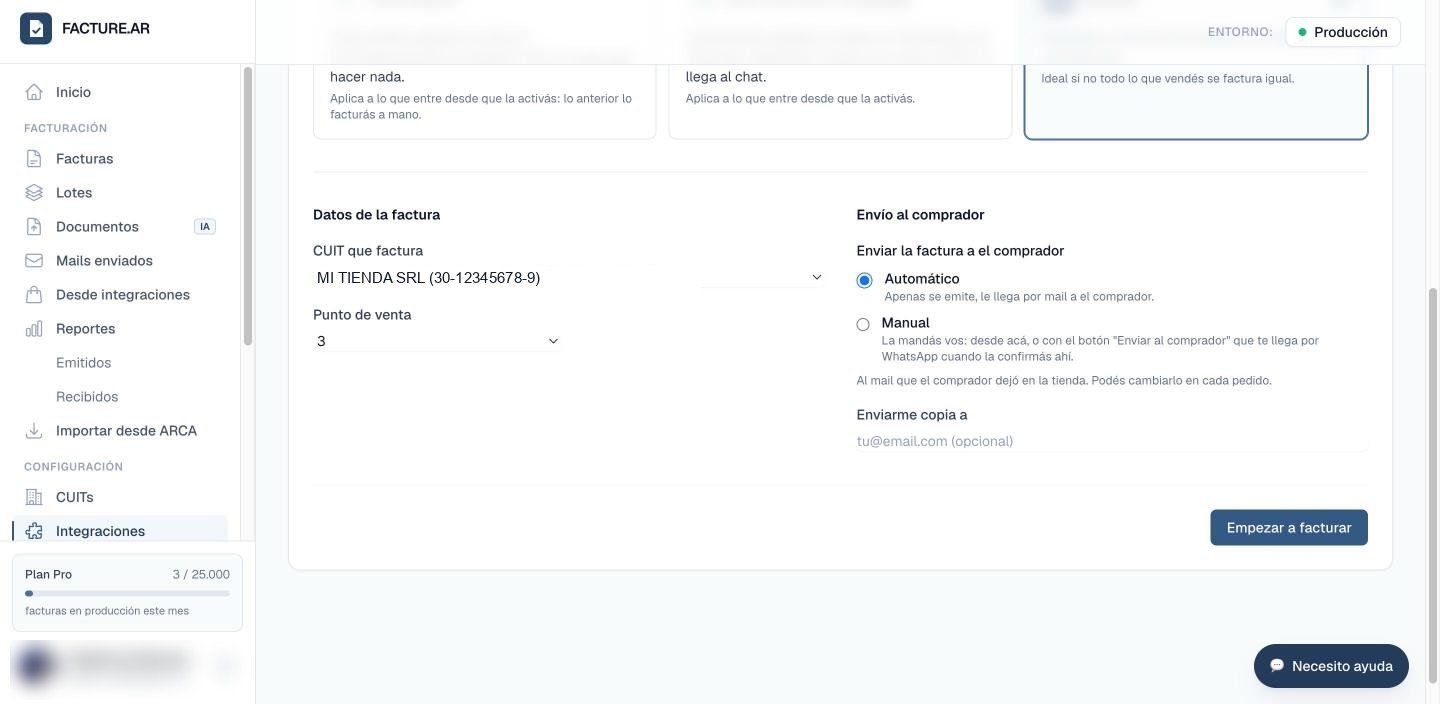 * **CUIT que factura** y **Punto de venta**: con qué CUIT y en qué punto de venta de ARCA salen las facturas.
* Si tu CUIT es **responsable inscripto**, elegí también la **Alícuota de IVA de tus productos**. Los precios de Tiendanube son finales: separamos el neto y el IVA con esa alícuota. Sale **Factura A** si el comprador informó un CUIT inscripto o monotributista; si no, **Factura B**. Si sos **monotributista**, sale **Factura C**.
* Si el pedido trae el DNI o CUIT del comprador, la factura sale a su nombre; si no, a **Consumidor final**.
* El **costo de envío** del pedido va como un ítem más de la factura.
* **Envío al comprador**: en **Automático** la factura le llega por mail apenas se emite, al mail que dejó en la tienda. En **Manual** la mandás vos desde el pedido.
* **Enviarme copia a**: un mail tuyo, opcional.
## Facturar a mano o ventas anteriores
En la pestaña **Pedidos**:
1. Elegí el **Período** (Hoy, Ayer, Últimos 7 días, Últimos 30 días, Este mes, Mes pasado, Últimos 90 días o fechas a elección) y tocá **Importar pedidos del período**.
* **CUIT que factura** y **Punto de venta**: con qué CUIT y en qué punto de venta de ARCA salen las facturas.
* Si tu CUIT es **responsable inscripto**, elegí también la **Alícuota de IVA de tus productos**. Los precios de Tiendanube son finales: separamos el neto y el IVA con esa alícuota. Sale **Factura A** si el comprador informó un CUIT inscripto o monotributista; si no, **Factura B**. Si sos **monotributista**, sale **Factura C**.
* Si el pedido trae el DNI o CUIT del comprador, la factura sale a su nombre; si no, a **Consumidor final**.
* El **costo de envío** del pedido va como un ítem más de la factura.
* **Envío al comprador**: en **Automático** la factura le llega por mail apenas se emite, al mail que dejó en la tienda. En **Manual** la mandás vos desde el pedido.
* **Enviarme copia a**: un mail tuyo, opcional.
## Facturar a mano o ventas anteriores
En la pestaña **Pedidos**:
1. Elegí el **Período** (Hoy, Ayer, Últimos 7 días, Últimos 30 días, Este mes, Mes pasado, Últimos 90 días o fechas a elección) y tocá **Importar pedidos del período**.
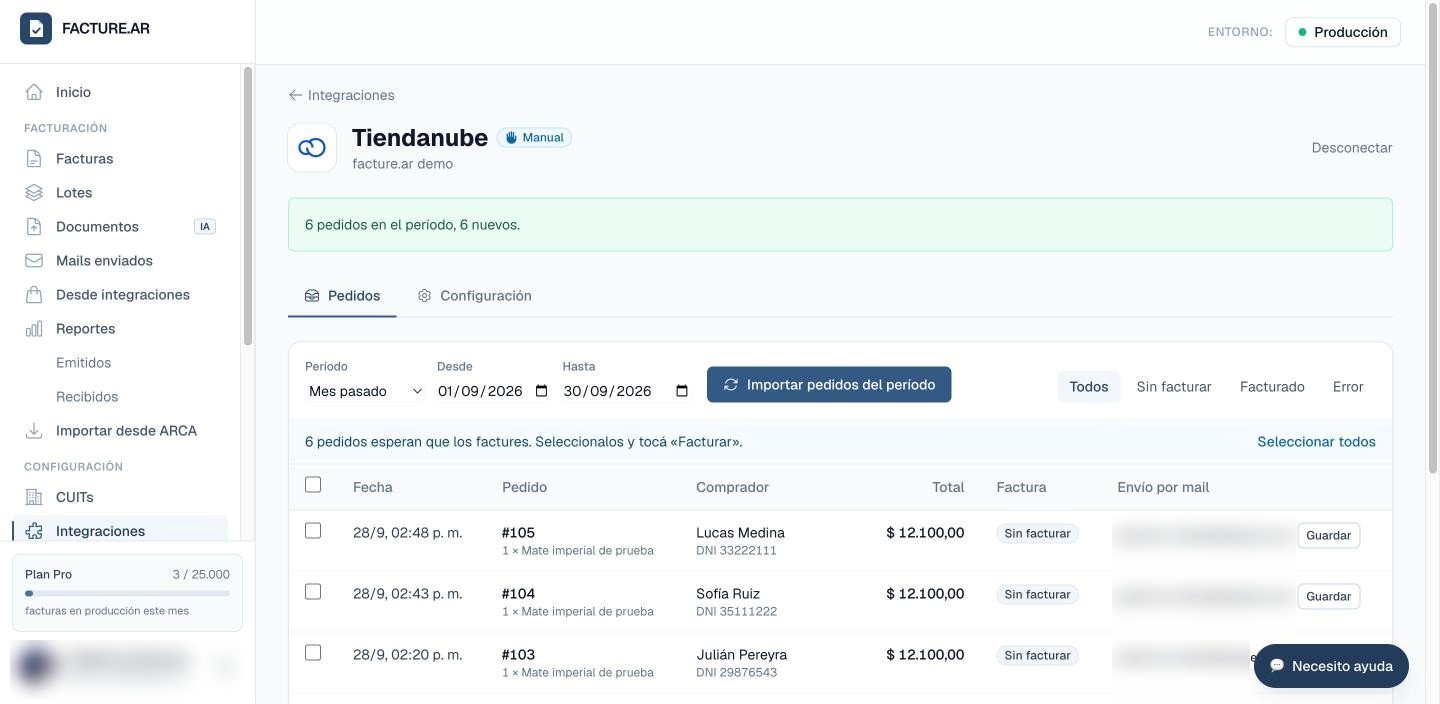 2. Marcá los pedidos que querés facturar (o **Seleccionar todos**).
3. Tocá **Facturar**.
2. Marcá los pedidos que querés facturar (o **Seleccionar todos**).
3. Tocá **Facturar**.
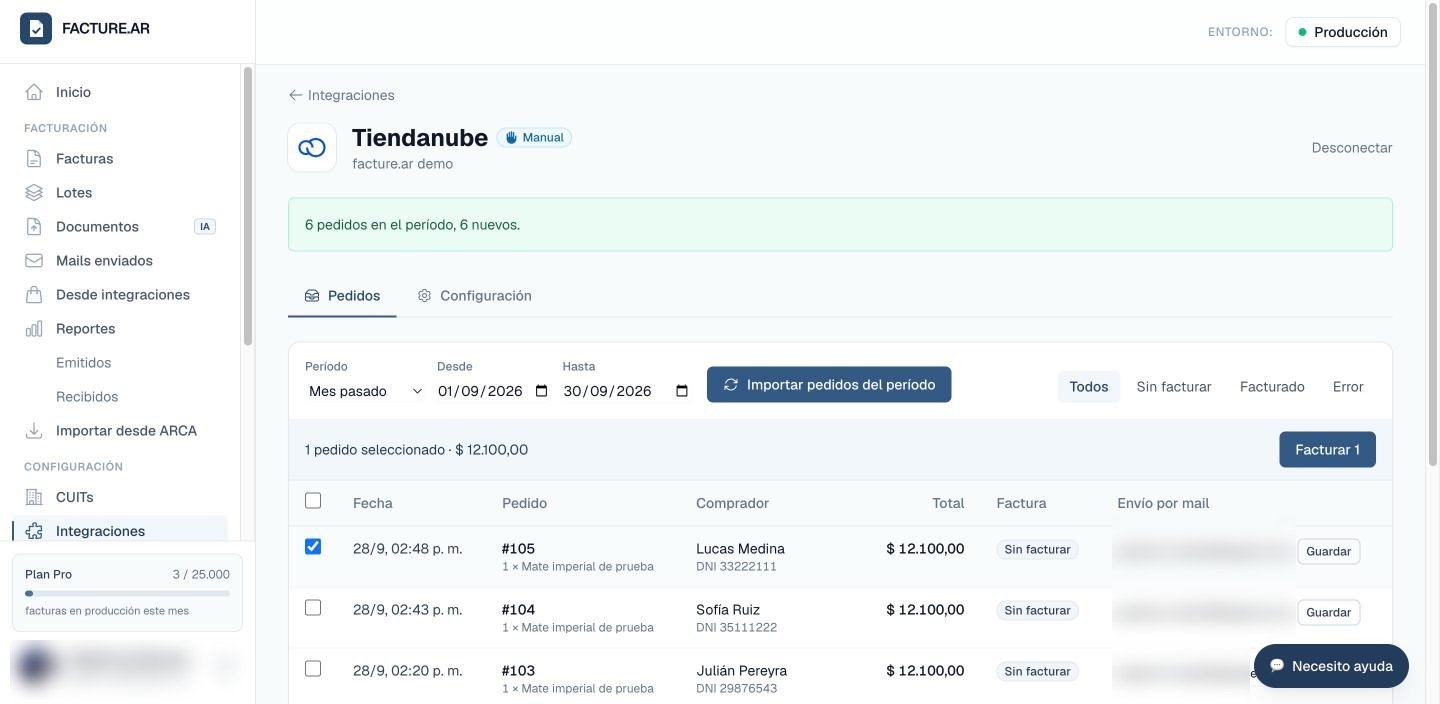 Cada pedido muestra su estado: **Sin facturar**, **Facturado** (con el número de factura) o **Error** (con el motivo). Podés filtrar por estado y reintentar los que dieron error. Un pedido nunca se factura dos veces.
Para mandar la factura por mail, cargá o corregí el mail del comprador en la fila y tocá **Enviar** (o **Guardar** si todavía no se emitió: se envía apenas salga).
## Probar sin emitir facturas reales
En facture.ar el ambiente es uno solo para toda la cuenta: **Producción** emite facturas reales y **Testing** usa la homologación de ARCA (facturas sin validez fiscal, que no consumen tu plan). Se cambia arriba a la derecha. Ver [Entorno de testing](/es/guides/entorno-testing).
## Desinstalar
Desde **Aplicaciones** en Tiendanube, tocá los tres puntos de **facture.ar** y **Desinstalar**, o tocá **Desconectar** en la integración de facture.ar. Las facturas ya emitidas no se tocan. Si volvés a instalarla, se retoma la conexión con tu cuenta.
Cada pedido muestra su estado: **Sin facturar**, **Facturado** (con el número de factura) o **Error** (con el motivo). Podés filtrar por estado y reintentar los que dieron error. Un pedido nunca se factura dos veces.
Para mandar la factura por mail, cargá o corregí el mail del comprador en la fila y tocá **Enviar** (o **Guardar** si todavía no se emitió: se envía apenas salga).
## Probar sin emitir facturas reales
En facture.ar el ambiente es uno solo para toda la cuenta: **Producción** emite facturas reales y **Testing** usa la homologación de ARCA (facturas sin validez fiscal, que no consumen tu plan). Se cambia arriba a la derecha. Ver [Entorno de testing](/es/guides/entorno-testing).
## Desinstalar
Desde **Aplicaciones** en Tiendanube, tocá los tres puntos de **facture.ar** y **Desinstalar**, o tocá **Desconectar** en la integración de facture.ar. Las facturas ya emitidas no se tocan. Si volvés a instalarla, se retoma la conexión con tu cuenta.
 ## Planes y soporte
La app es gratis en Tiendanube; el servicio se cobra con los [planes de facture.ar](https://www.facture.ar/#pricing). El plan **Free** incluye 10 facturas por mes, sin vencimiento.
¿Dudas? Escribinos a **[soporte@facture.ar](mailto:soporte@facture.ar)** o usá el botón **Necesito ayuda** dentro de la app, de lunes a viernes de 9 a 18 h.
Los pedidos pendientes de todas tus integraciones también se ven en **Ventas**. Ver [Ventas](/es/guides/desde-integraciones).
This documentation is built and hosted on [Mintlify](https://mintlify.com), a developer documentation platform.
## Planes y soporte
La app es gratis en Tiendanube; el servicio se cobra con los [planes de facture.ar](https://www.facture.ar/#pricing). El plan **Free** incluye 10 facturas por mes, sin vencimiento.
¿Dudas? Escribinos a **[soporte@facture.ar](mailto:soporte@facture.ar)** o usá el botón **Necesito ayuda** dentro de la app, de lunes a viernes de 9 a 18 h.
Los pedidos pendientes de todas tus integraciones también se ven en **Ventas**. Ver [Ventas](/es/guides/desde-integraciones).
This documentation is built and hosted on [Mintlify](https://mintlify.com), a developer documentation platform.