🔐 Configuración de CUIT por Certificado Digital
Diste de alta tu CUIT y llegaste hasta acá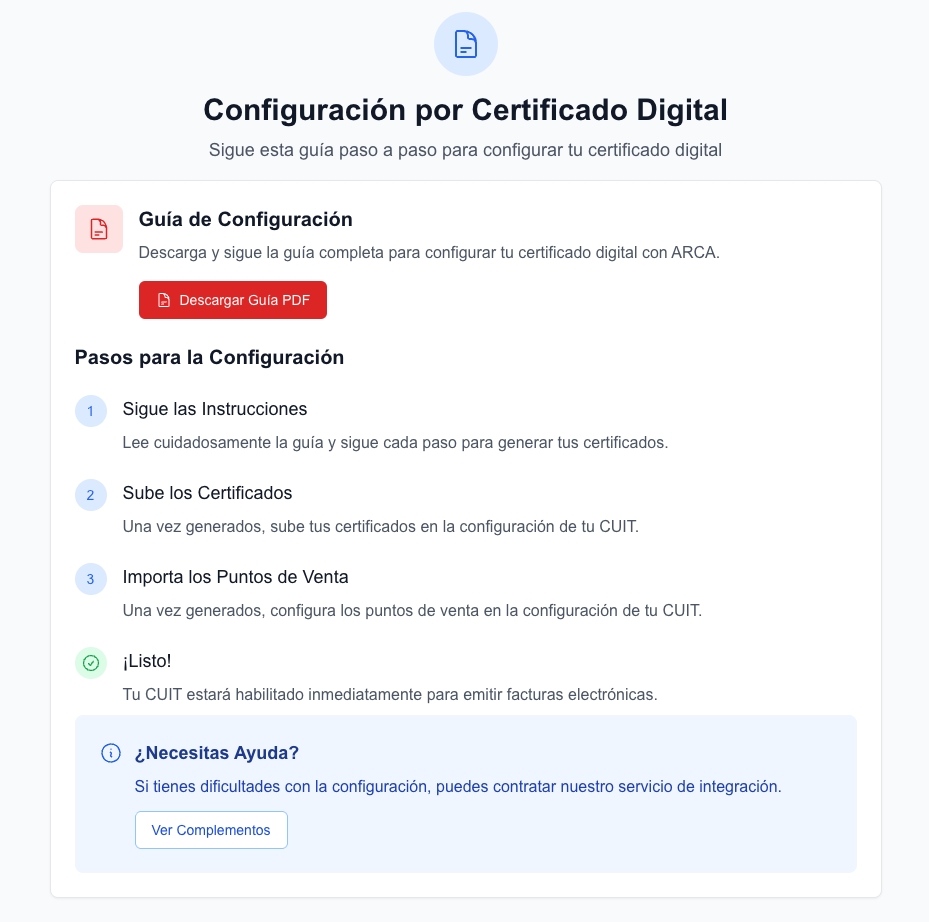
📋 ¿Qué vamos a hacer?
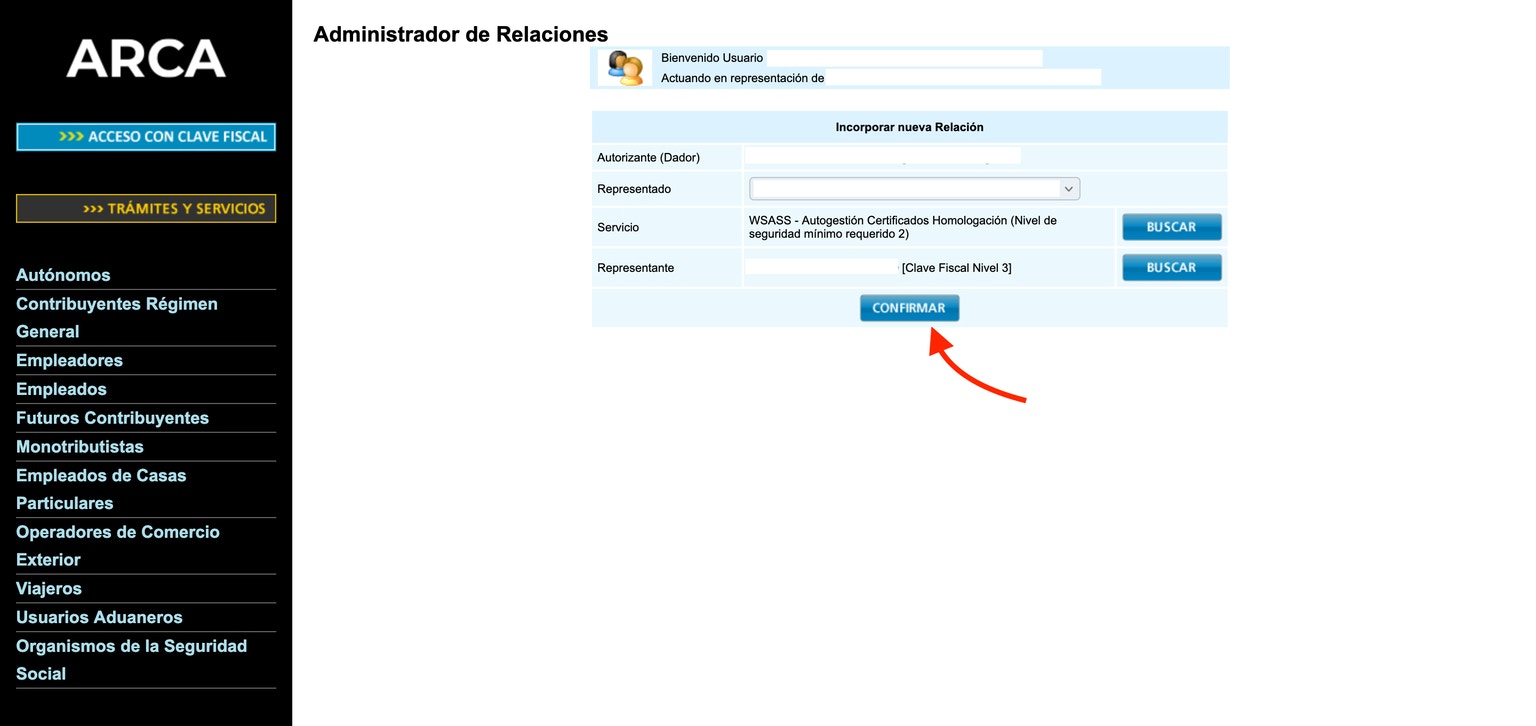
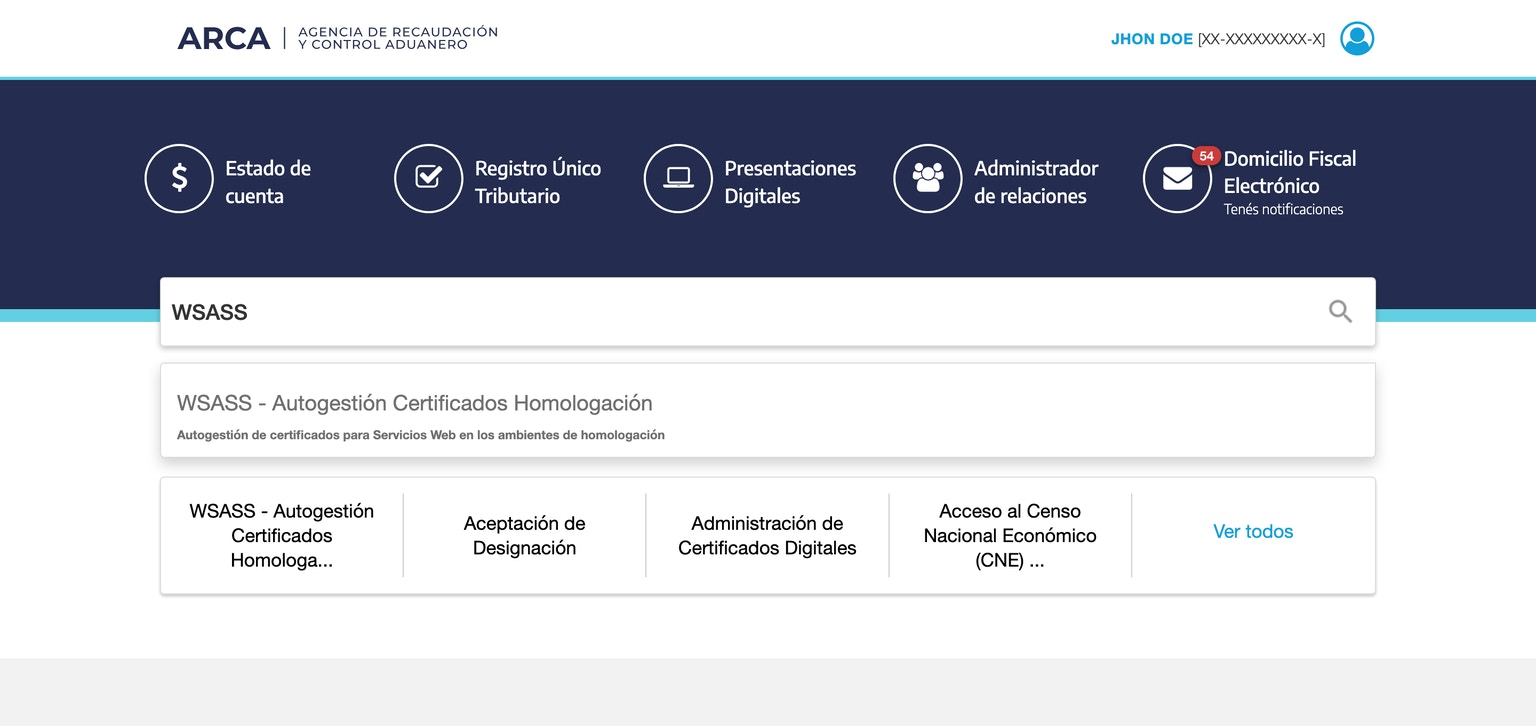
- Paso 1: Agregar la aplicación «WSASS - Autogestión Certificados Homologación» a tu escritorio de ARCA
- Paso 2: Generar el certificado de testing 🧪
- Paso 3: Autorizar web service de testing
- Paso 4: Habilitar administrador de certificados de producción
- Paso 5: Generar los certificados de producción 🚀
- Paso 6: Autorizar web service de producción
- Paso 7: Crear un punto de venta
💡 ¿Necesitás ayuda? Podés contratar la configuración experta o asistencia por videollamada desde https://www.facture.ar/app/add-onsDale continuar y vamos a la configuracion!
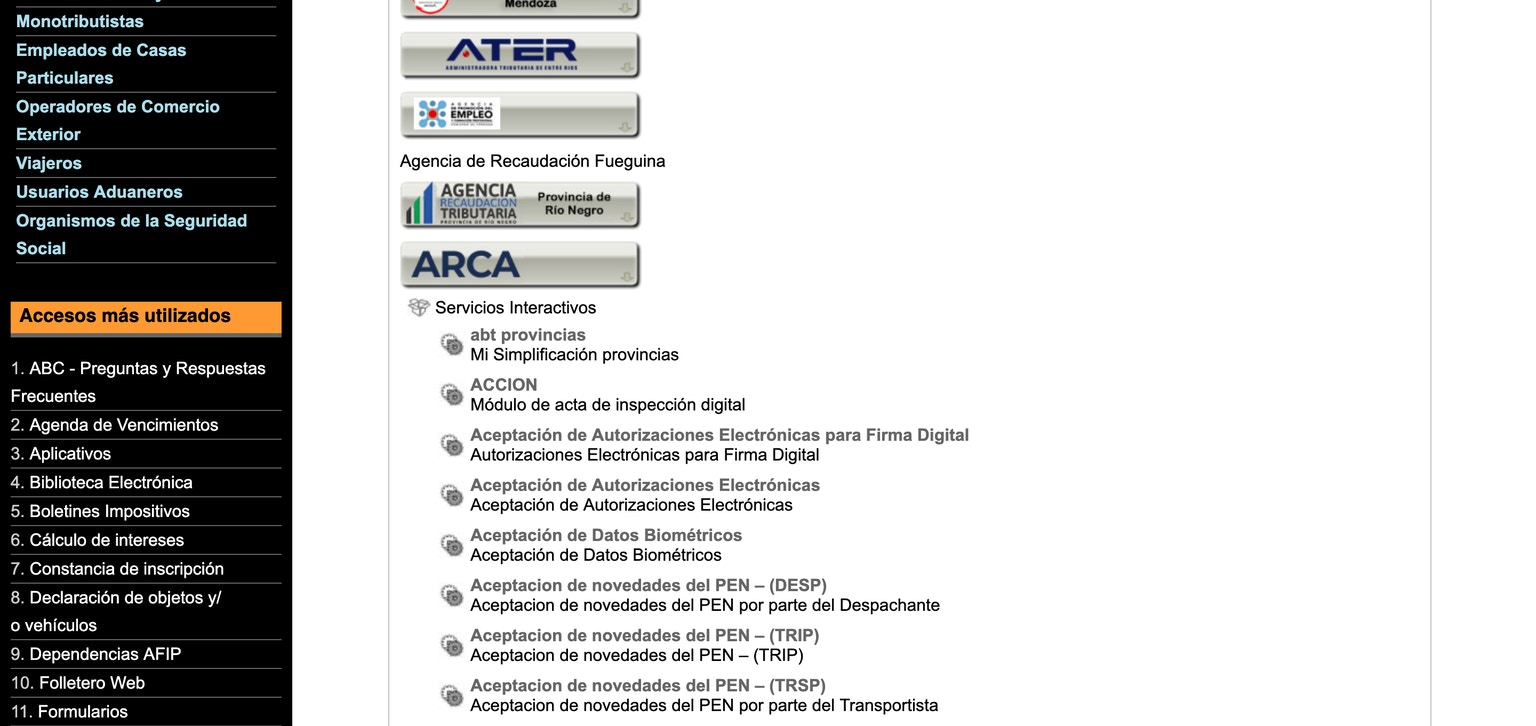
Paso 1: Agregar la aplicación WSASS a tu escritorio de ARCA 🖥️
Primero, ingresá en «Administrador de Relaciones de Clave Fiscal»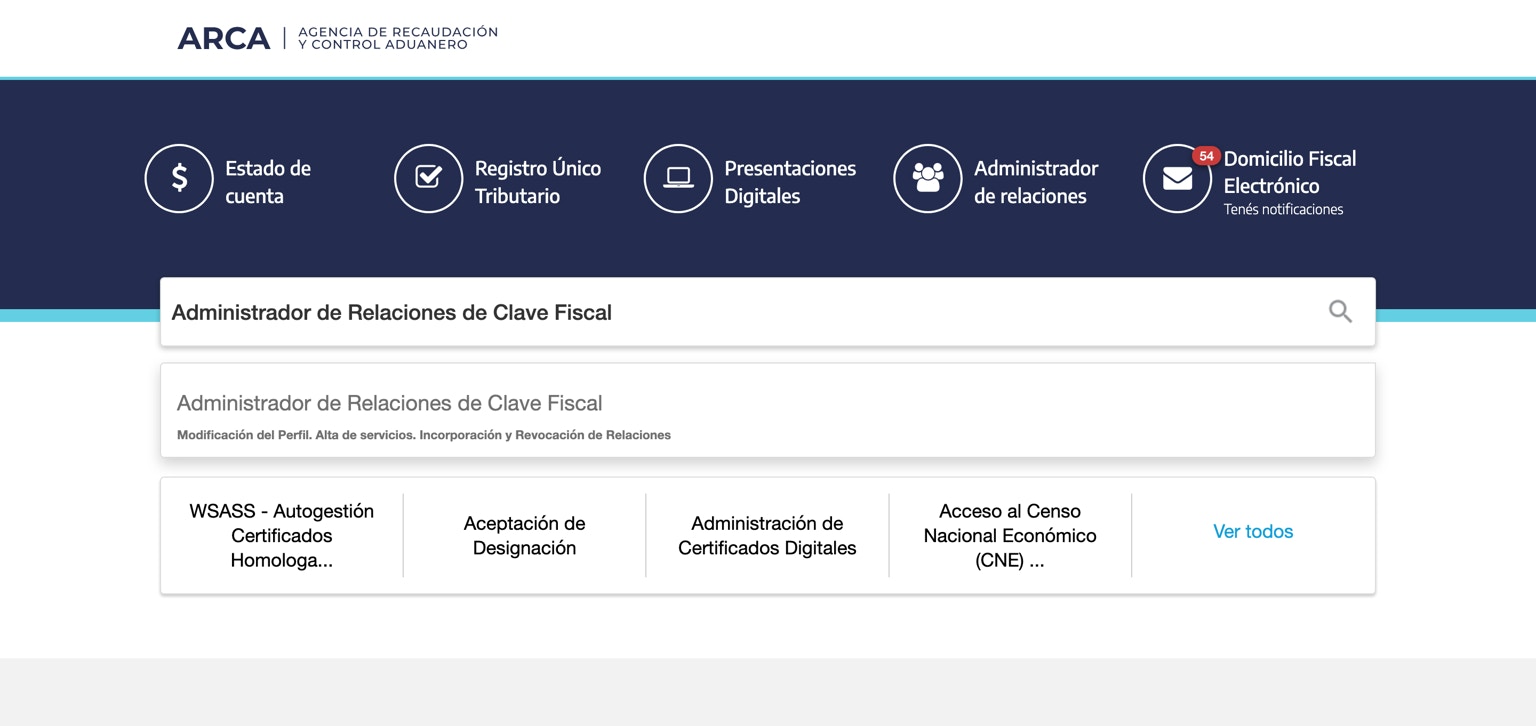
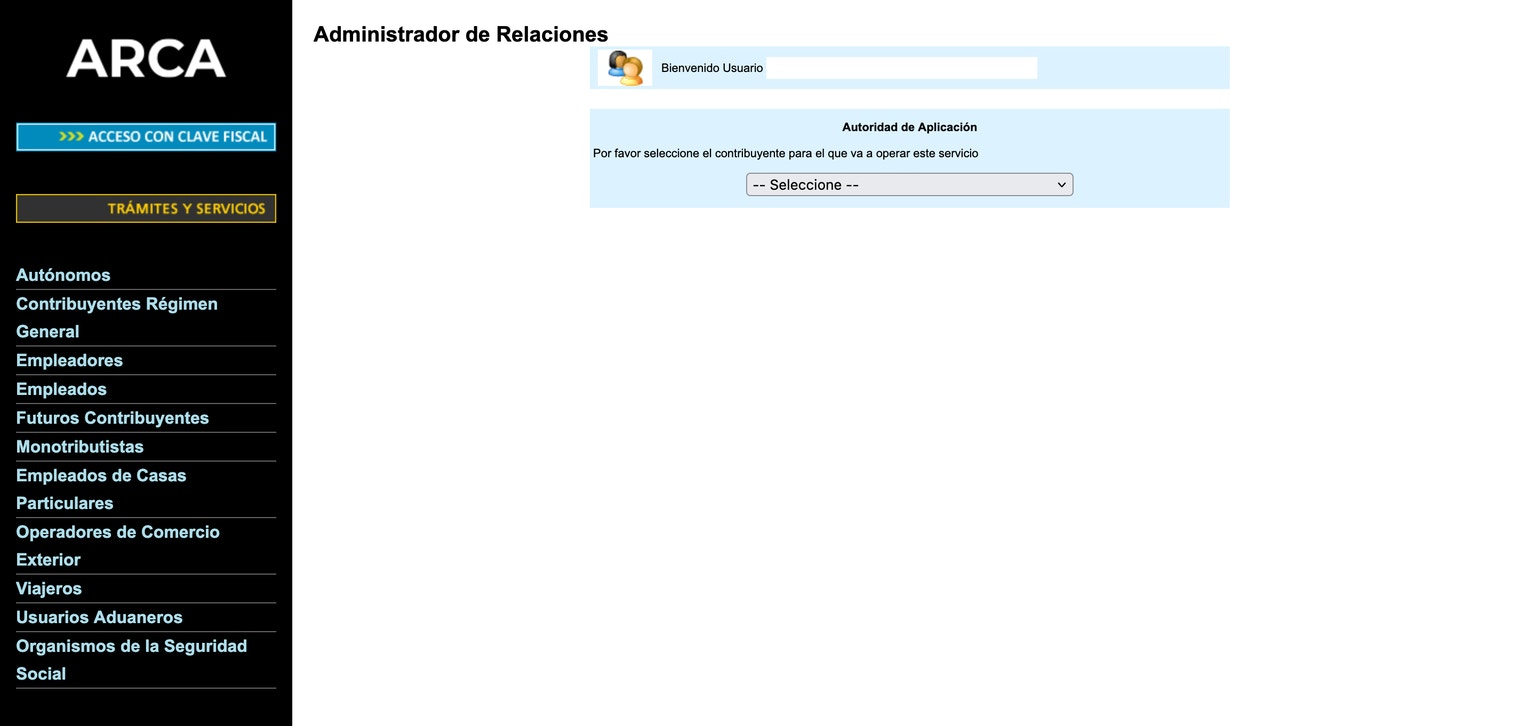
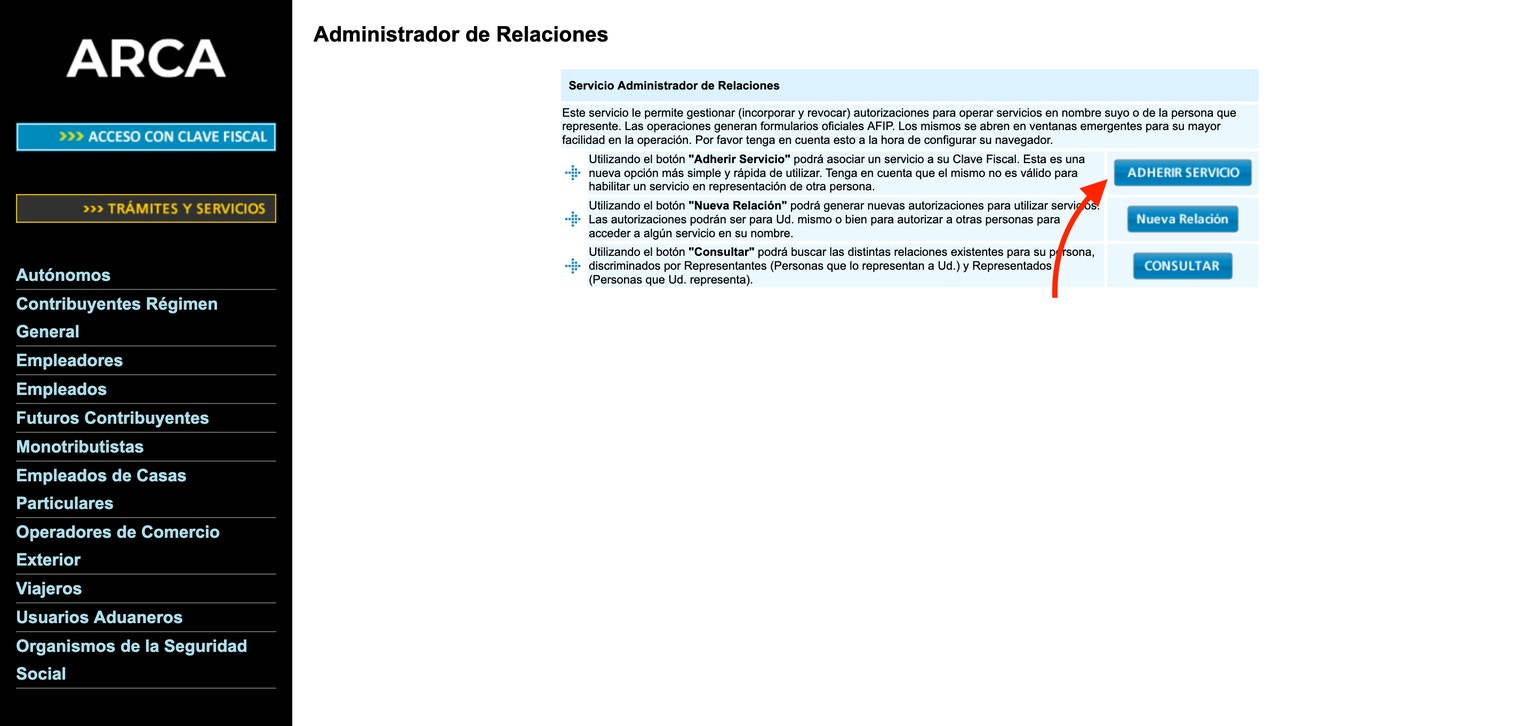
Paso 2: Generar el certificado de testing 🧪
Desde tu escritorio de ARCA, ingresá en «WSASS - Autogestión Certificados Homologación».⚠️ ¿No tenés esta aplicación en tu escritorio? Revisá el Paso 1.
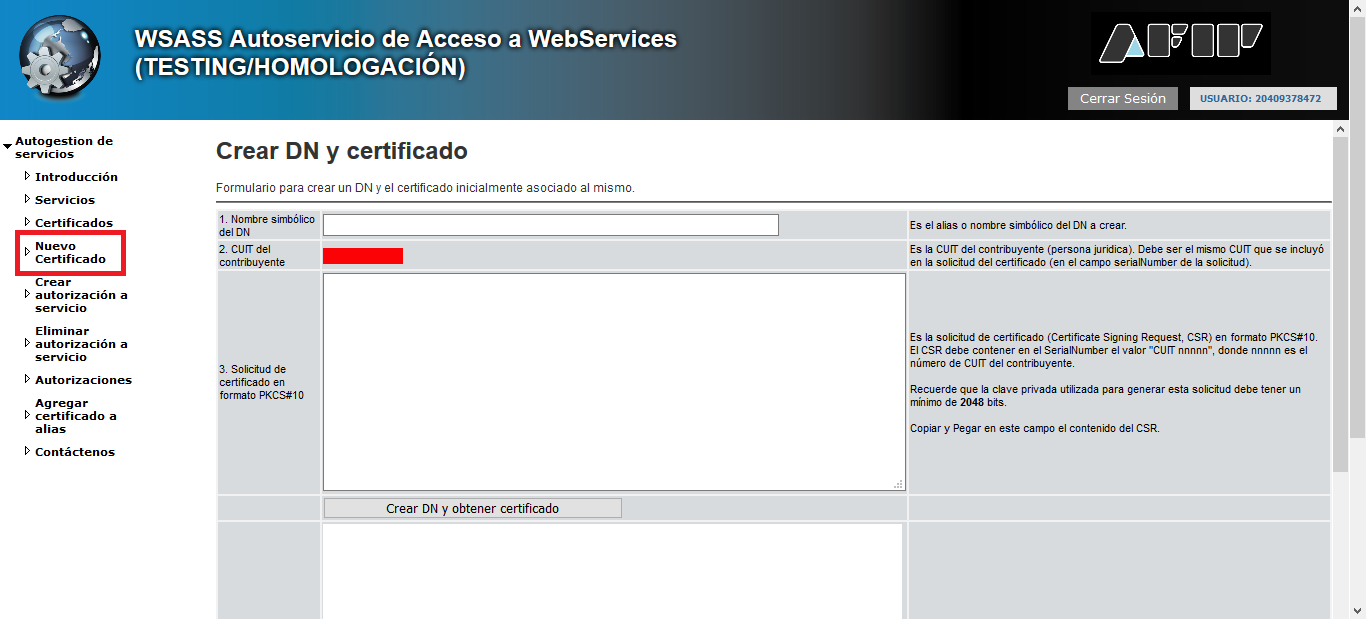
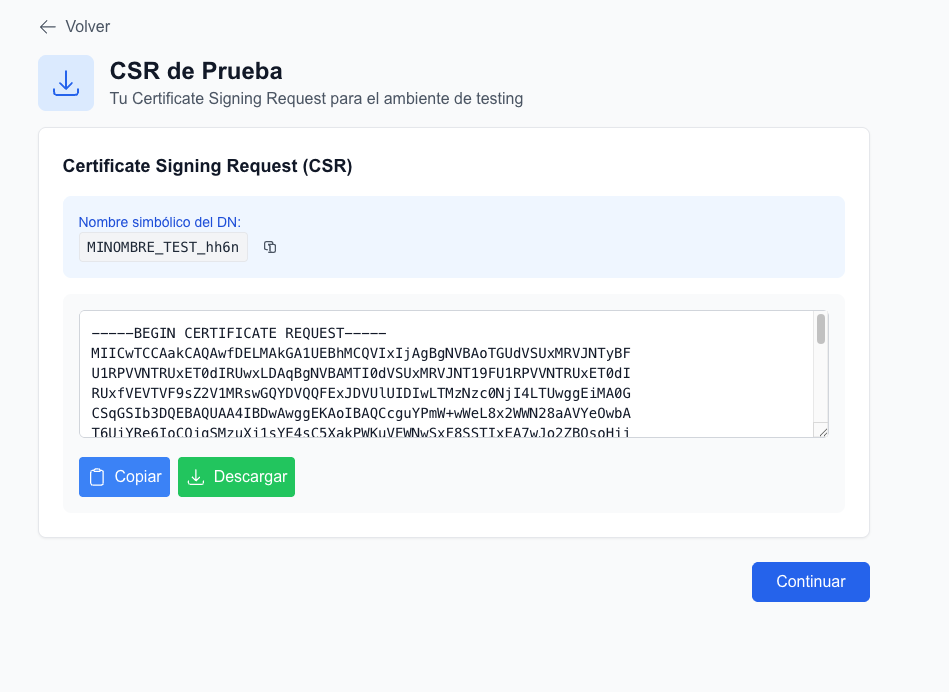
- En
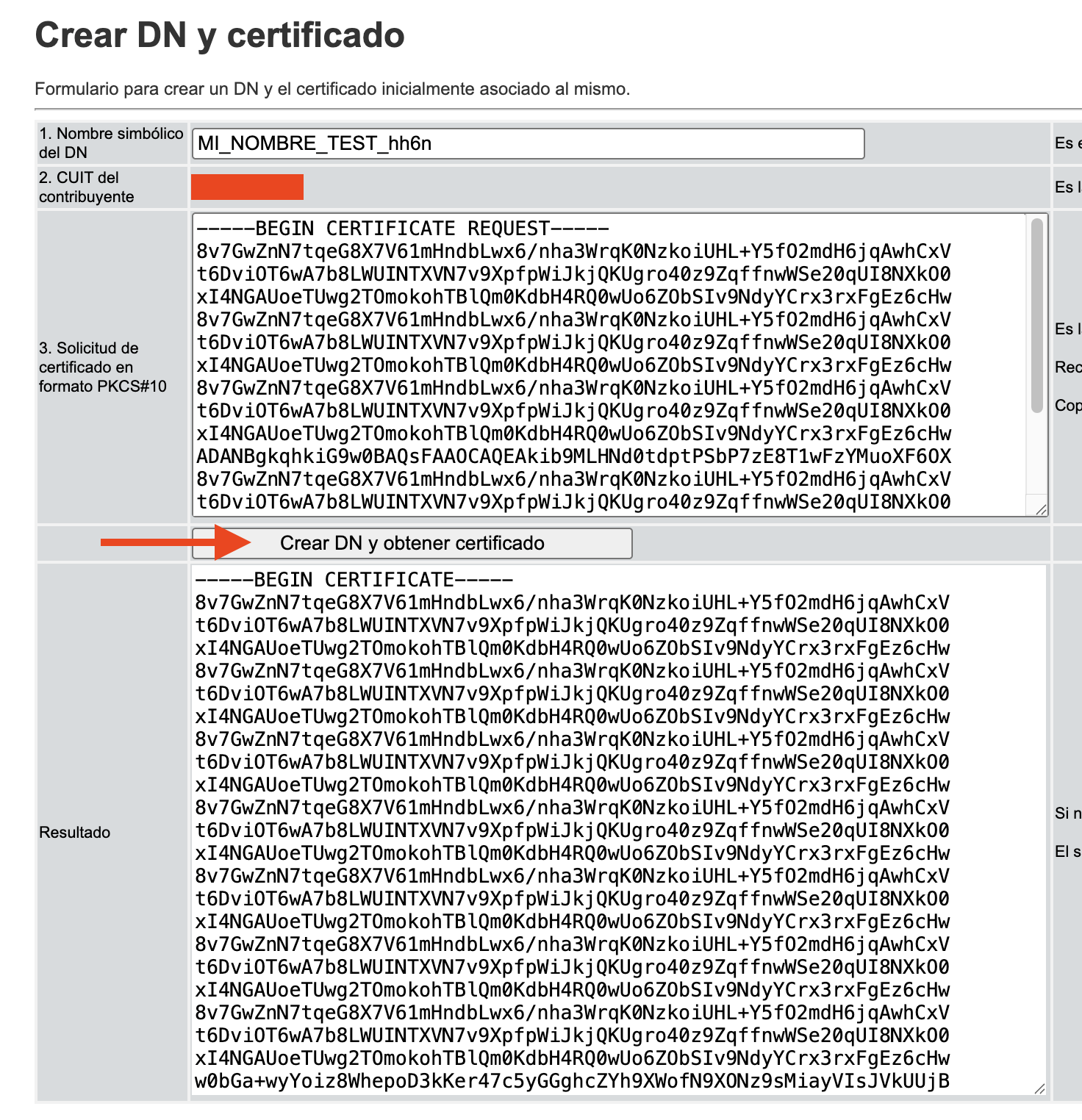
1. Nombre simbólico del DN: poné el nombre que le diste al certificado dentro del CSR - En
2. Solicitud del certificado en formato PKCS#10: pegá el contenido de tu CSR
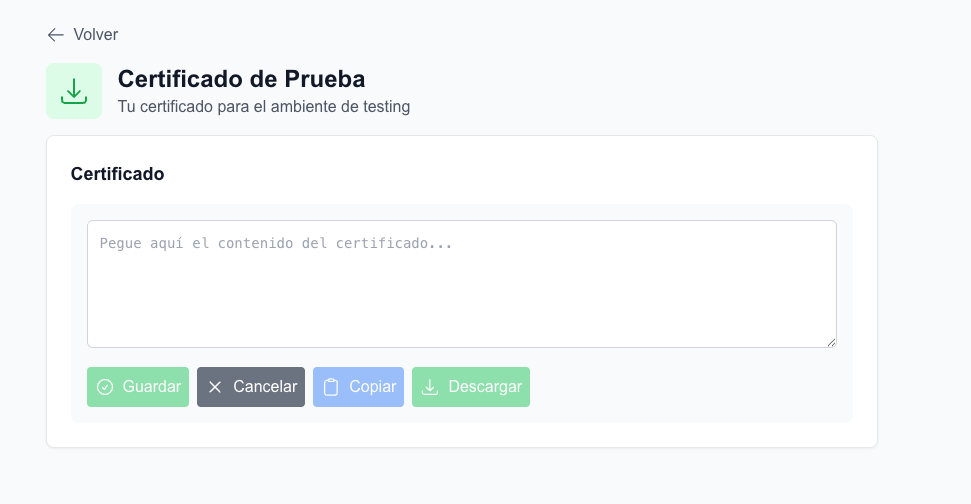
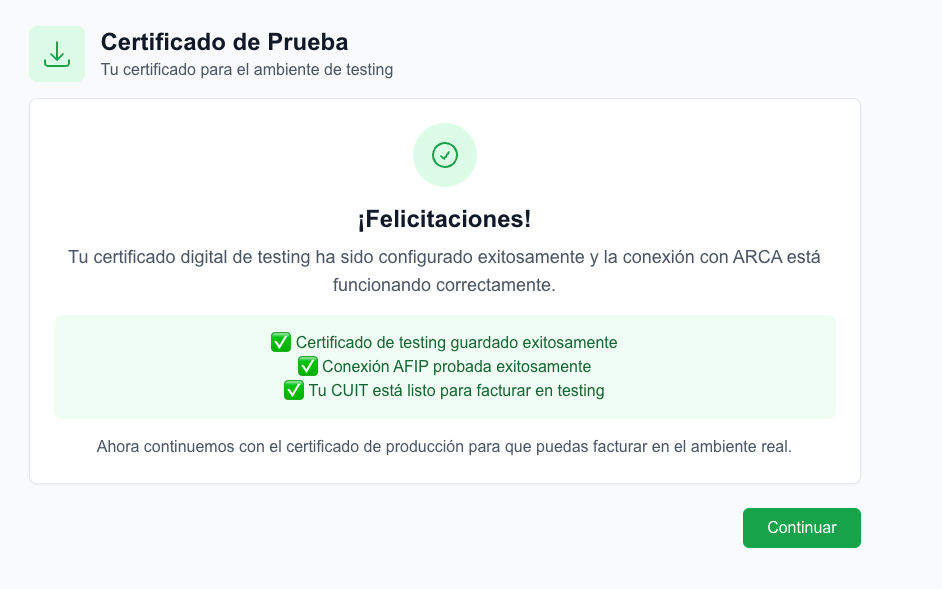
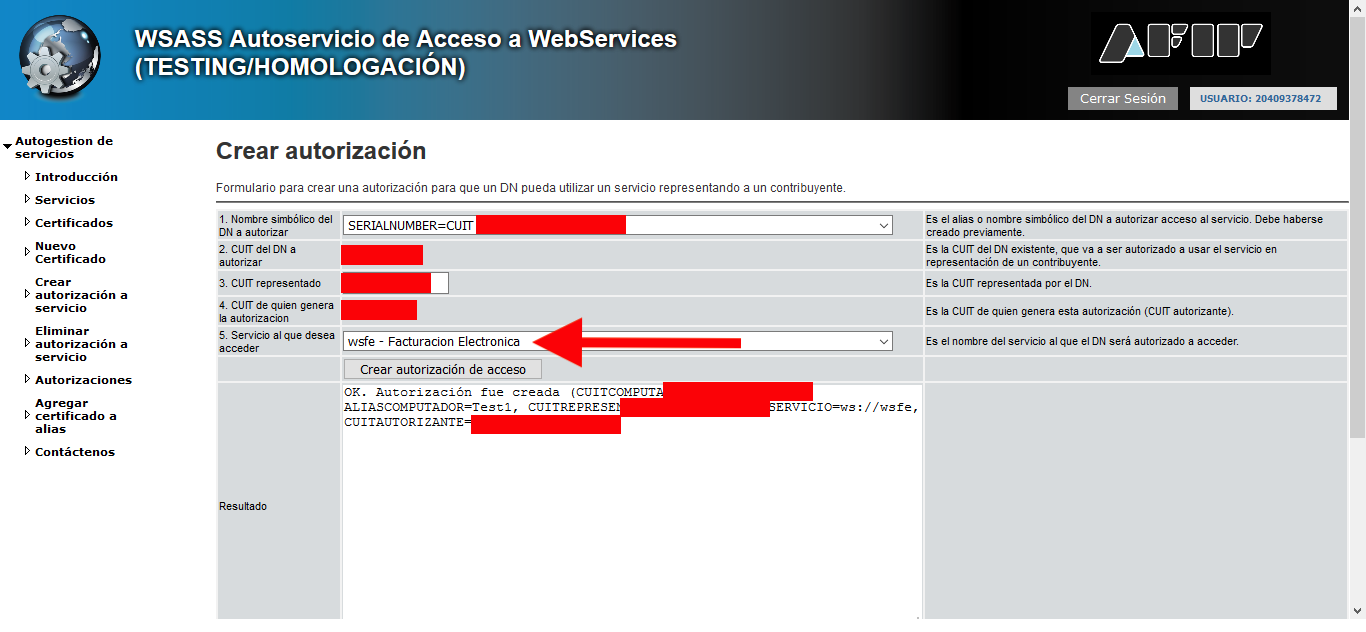
Paso 3: Autorizar web service de testing 🔐
Dentro de «WSASS - Autogestión Certificados Homologación», andá a «Crear autorización a servicio».png?fit=max&auto=format&n=zf3nOYhi0emO7Wbe&q=85&s=06461623dac12f150b64542cc921b70d)
1. Nombre simbólico del DN a autorizar: seleccioná el certificado que querés autorizar3. CUIT representado: ingresá el CUIT con el que querés usar el web service (en modo testing te recomendamos usar tu propio CUIT para no generar confusión)5. Servicio al que desea acceder: elegíwsfe - Facturación Electrónica
Paso 4: Habilitar administrador de certificados de producción 🏭
Para agregar la aplicación «Administración de Certificados Digitales» a tu escritorio de ARCA, primero ingresá en «Administrador de Relaciones de Clave Fiscal».avif?fit=max&auto=format&n=zf3nOYhi0emO7Wbe&q=85&s=2008b403bedf6f5d5a971c55a656fabf)
.avif?fit=max&auto=format&n=zf3nOYhi0emO7Wbe&q=85&s=cc33a4f7ab333c70f6821834c522deef)
.avif?fit=max&auto=format&n=zf3nOYhi0emO7Wbe&q=85&s=b22b813d1fb6c2906454201de61fffea)
.avif?fit=max&auto=format&n=zf3nOYhi0emO7Wbe&q=85&s=0632e10fbaf2982e3d885bc2b373ee20)
.avif?fit=max&auto=format&n=zf3nOYhi0emO7Wbe&q=85&s=5287138c6efdfd175da451282d9755b2)
Paso 5: Generar los certificados de producción 🚀
Ahora sí, volvé a FACTURE.AR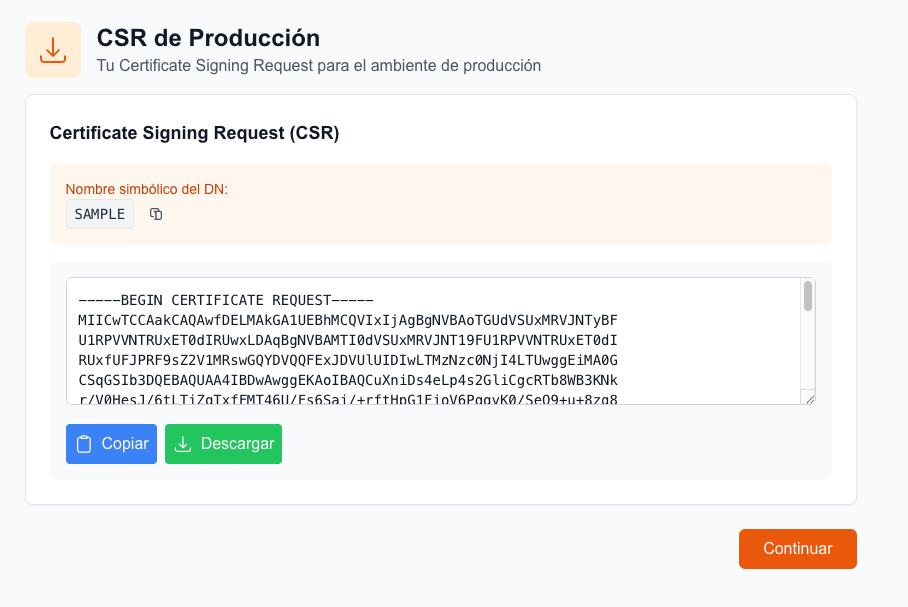
Nombre simbólico del DN y hacé clic en «Descargar».
Se va a descargar un archivo tipo csr_production_[cuit].pem 📄
En tu escritorio de ARCA, ingresá en «Administración de Certificados Digitales»
.avif?fit=max&auto=format&n=zf3nOYhi0emO7Wbe&q=85&s=33d28dfa9a01cb5ae3253adfa92e89ae)
.avif?fit=max&auto=format&n=zf3nOYhi0emO7Wbe&q=85&s=5abd578ada5942701c96258e037aa3b6)
.avif?fit=max&auto=format&n=zf3nOYhi0emO7Wbe&q=85&s=379d5a0df3b710a03703bee16b867398)
- En «Alias»: poné el
Nombre simbólico del DN - Presioná «Examinar» y elegí el archivo
csr_production_[cuit].pemque descargaste
.avif?fit=max&auto=format&n=zf3nOYhi0emO7Wbe&q=85&s=760e6e0d0fa529f0e5d4bc59bdfb0c90)
.avif?fit=max&auto=format&n=zf3nOYhi0emO7Wbe&q=85&s=3483f737fb7b814d4037857247d684b0)
.avif?fit=max&auto=format&n=zf3nOYhi0emO7Wbe&q=85&s=c039d6329c95b32f425ec557f18b13aa)
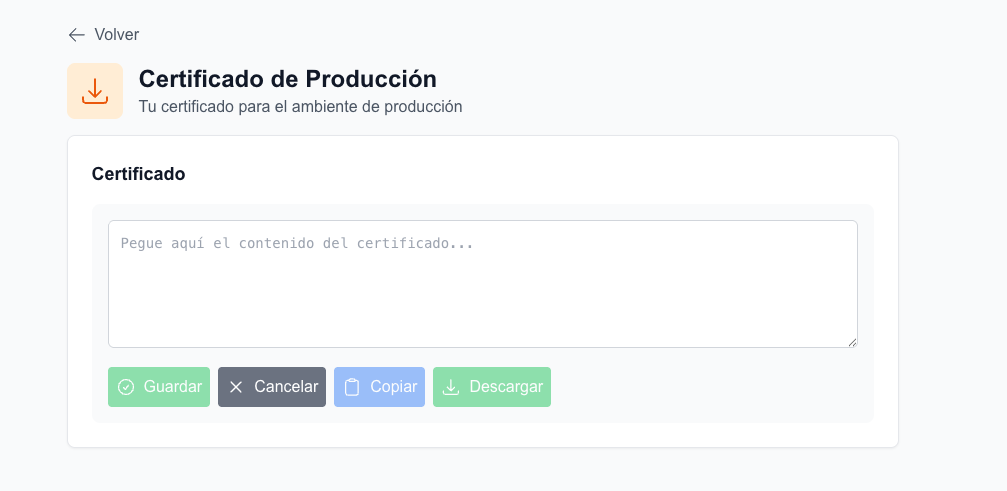
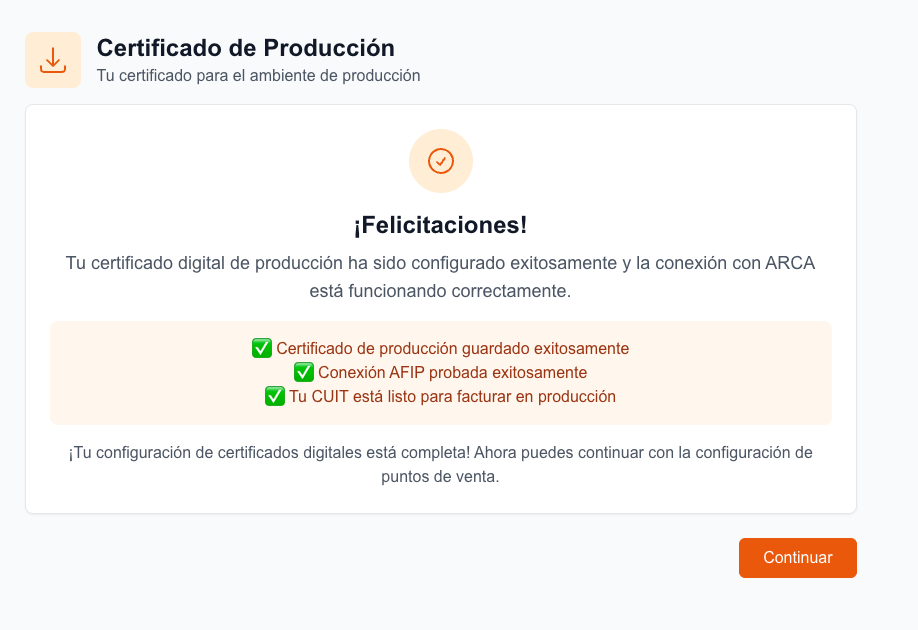
Paso 6: Autorizar web service de producción ✅
Para autorizar el acceso a un web service de producción con el certificado que creaste, ingresá a «Administrador de Relaciones de Clave Fiscal» desde tu escritorio de ARCA..avif?fit=max&auto=format&n=zf3nOYhi0emO7Wbe&q=85&s=2e0915009df5a7c697d9e08335fd8805)
.avif?fit=max&auto=format&n=zf3nOYhi0emO7Wbe&q=85&s=61128f8202f88d3dccef6d478be0afae)
.avif?fit=max&auto=format&n=zf3nOYhi0emO7Wbe&q=85&s=d5bdd4d3f34ea9158f862d257ba3d534)
.avif?fit=max&auto=format&n=zf3nOYhi0emO7Wbe&q=85&s=378b1fa72fbc8cc0bbb6c5ba2121ac79)
Facturación Electrónica
.avif?fit=max&auto=format&n=zf3nOYhi0emO7Wbe&q=85&s=e91f8490d2e21dfb33d98005726b49d5)
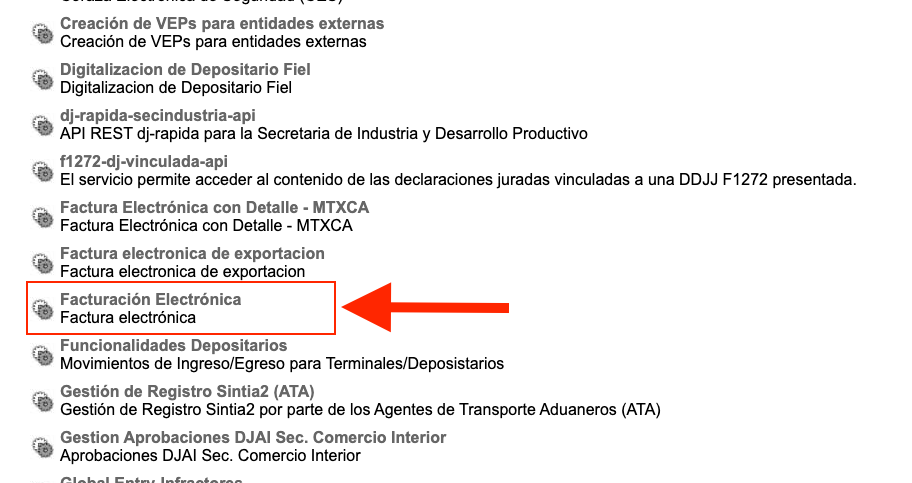
.avif?fit=max&auto=format&n=zf3nOYhi0emO7Wbe&q=85&s=c4a50e25a65d10eaa839e26a6e698e1e)
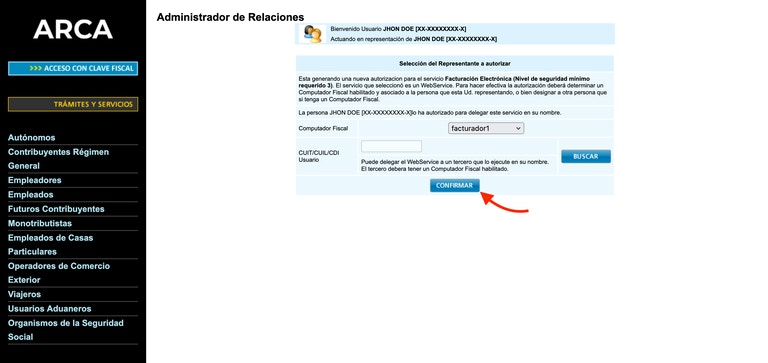
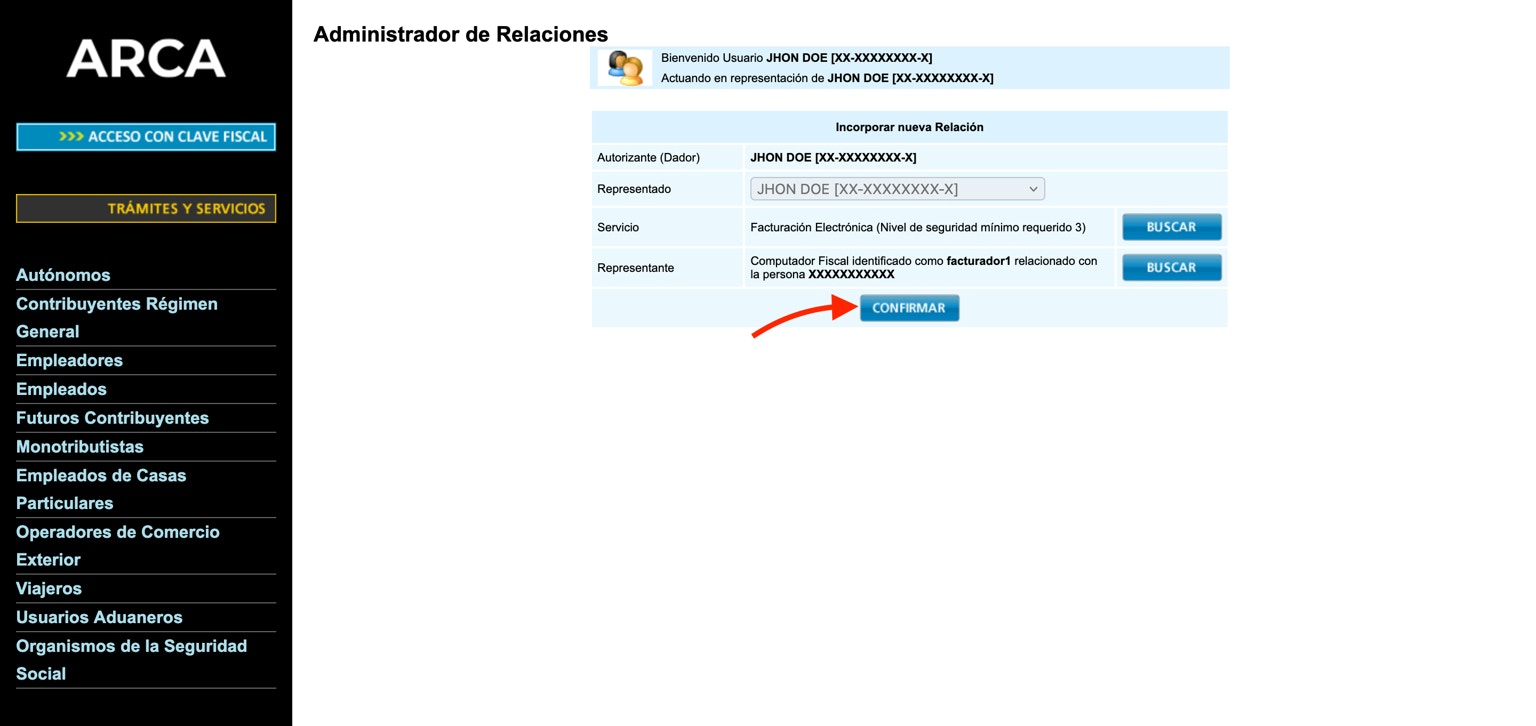
Paso 7: Crear un punto de venta 🏪
Desde la página de ARCA, andá a «Administración de puntos de venta y domicilios»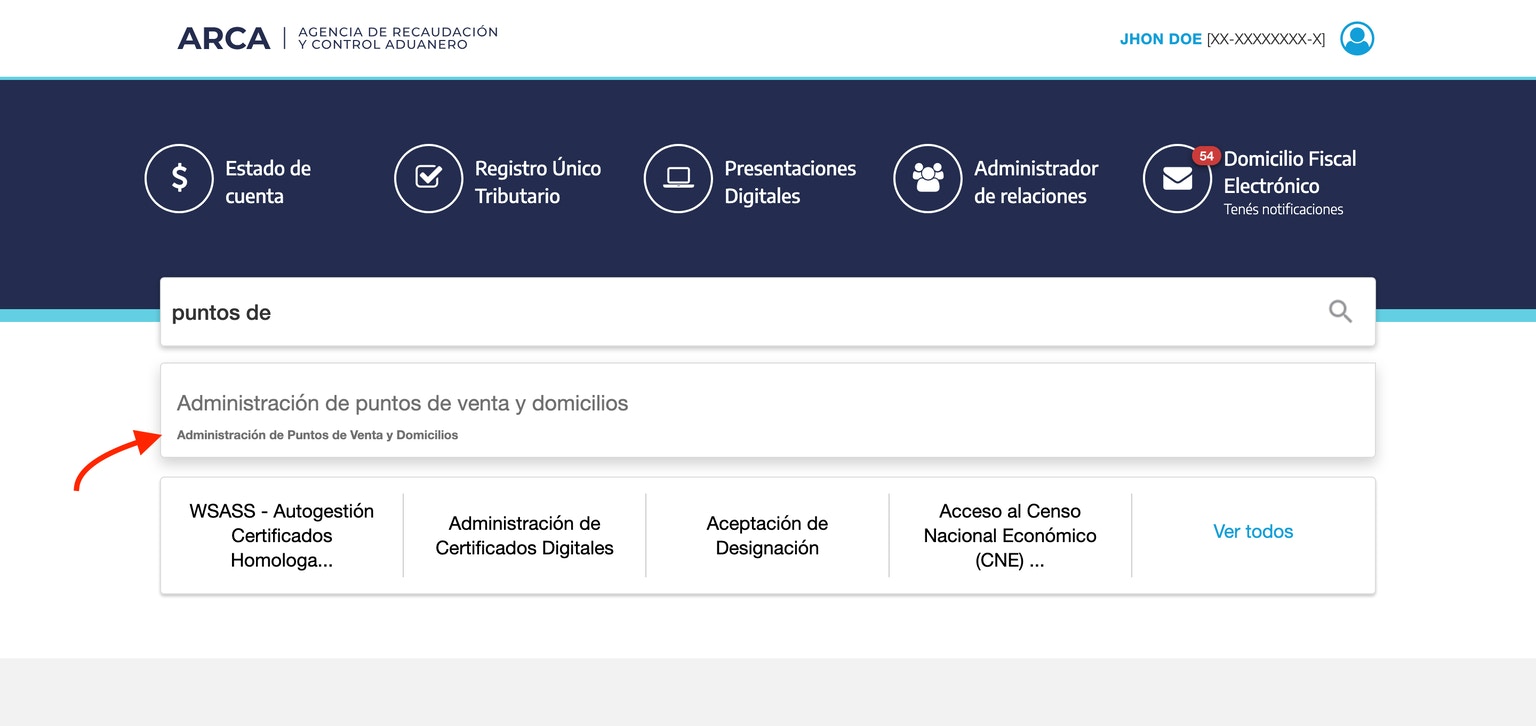
.png?fit=max&auto=format&n=rTGFhGrk6JMjiyvf&q=85&s=0f8e862de5c0d0af112773b205aae8eb)
.png?fit=max&auto=format&n=zf3nOYhi0emO7Wbe&q=85&s=276684fa7ac249e409034996dfc40402)
.png?fit=max&auto=format&n=rTGFhGrk6JMjiyvf&q=85&s=e396cb30efde3d2eb0b044f67c32a5fe)
.png?fit=max&auto=format&n=rTGFhGrk6JMjiyvf&q=85&s=34159308e0092fd85aa6af2e0309d076)
🎉 Felicitaciones! Ya tenes tu cuit configurado!
¡Increíble! 🚀 Tu CUIT ya está listo para usar en FACTURE.AR. Ahora podés empezar a facturar sin problemas. ¿Todo salió bien? ¡Perfecto! Ya podés empezar a generar tus facturas electrónicas de forma súper fácil.Seguí estos pasos directamente en Facturear
Ir al dashboard de Facturear y empezar a emitir facturas con tu CUIT ya configurado.