🤝 Guía para la delegación del CUIT

Diste de alta un CUIT, y llegaste hasta acá. Screenshot 2025-09-08 at 2.13.39 PM.png Ahora vamos a hacer dos cosas:
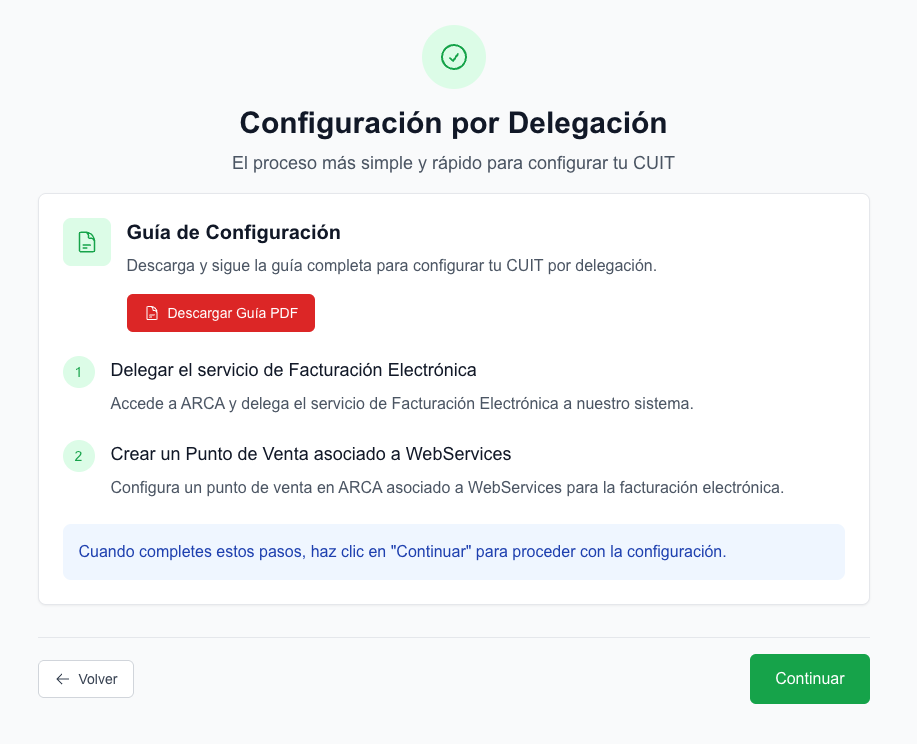
  • Delegar los web services de Factura electronica
  • Dar de alta un punto de venta

Paso 1: Delegar los web services de Factura electronica

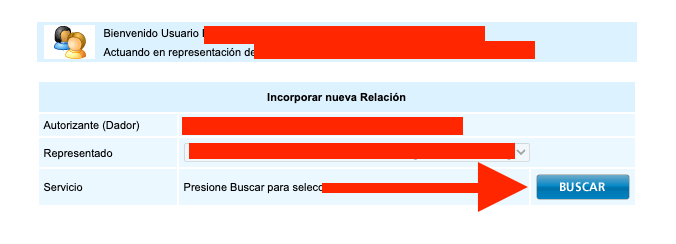
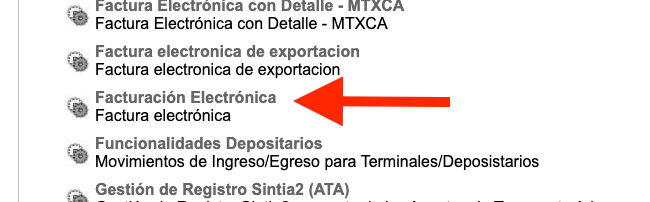
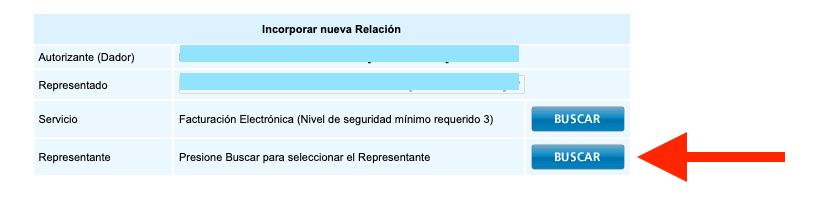
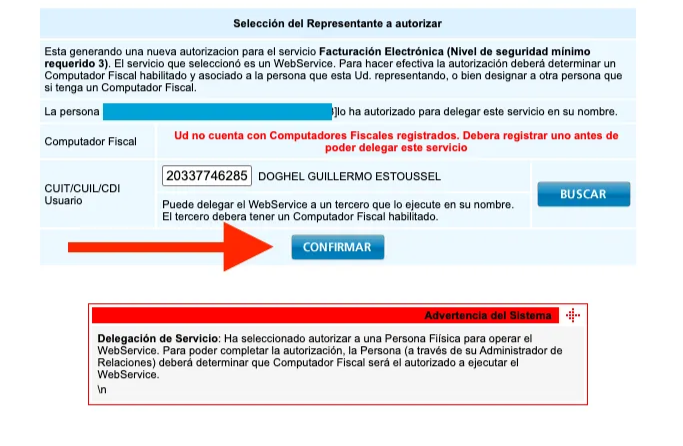
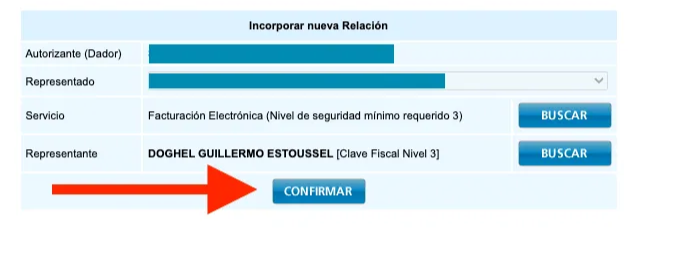
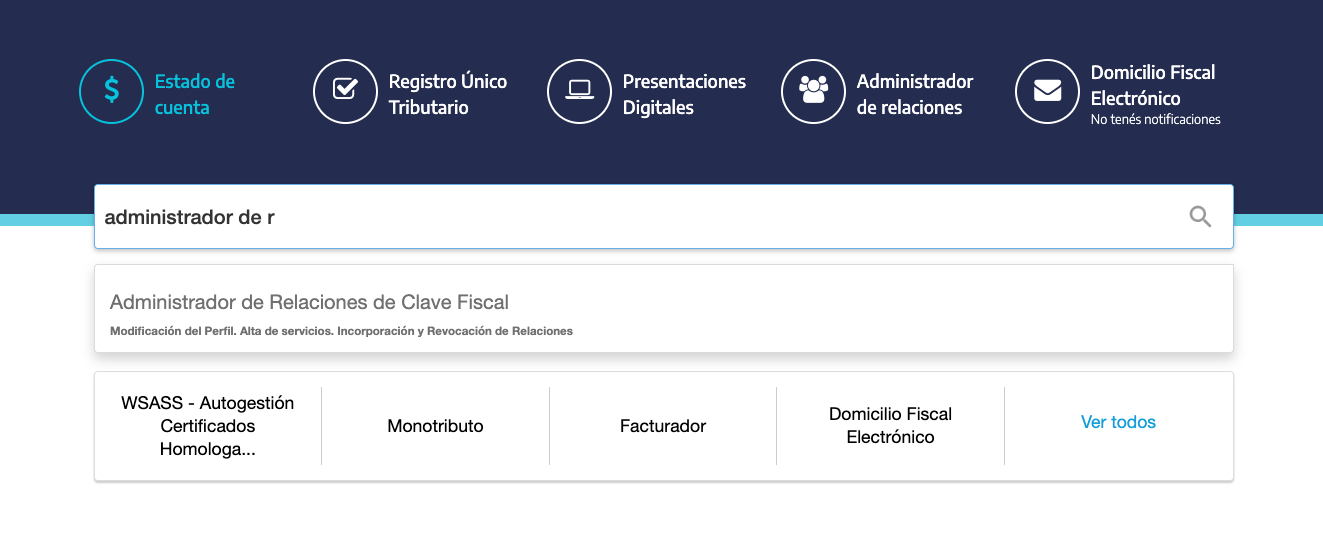
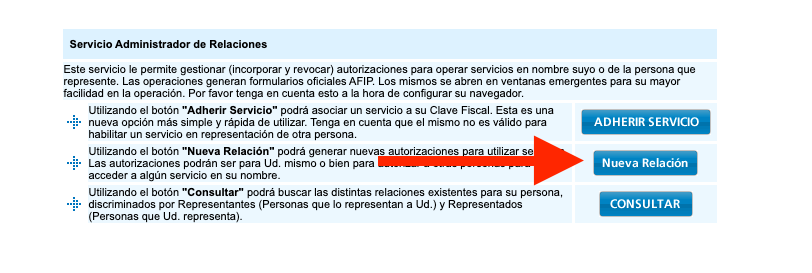
Para comenzar a facturar electrónicamente, es necesario que le indiques a ARCA que vas a utilizar FACTURE.AR como software de facturación. ¡Te mostramos cómo hacerlo! Ingresá a la sección Acceso con Clave Fiscal de la web de ARCA. Escribí el CUIT de tu empresa y luego tu Clave Fiscal. El único requisito es contar con Clave Fiscal nivel 3. Ingresá a Mis Servicios y luego al Administrador de Relaciones de Clave Fiscal. Screenshot 2025-09-07 at 7.57.04 PM.png Hacé clic en Nueva Relación. Screenshot 2025-09-07 at 7.58.04 PM.png Hace clic en buscar Screenshot 2025-09-07 at 7.59.07 PM.png Hacé clic en el botón ARCA y luego en WebServices. Screenshot 2025-09-07 at 8.01.08 PM.png Buscá Facturación Electrónica. Screenshot 2025-09-07 at 8.02.09 PM.png Click en buscar Screenshot 2025-09-07 at 8.03.11 PM.png En CUIT, 20337746285, presioná Buscar y confirmar. Si te aparece un mensaje en rojo; desestimalo. ARCA te avisa que no tenes un facturador registrado, de eso nos encargamos nosotros! Screenshot 2025-09-07 at 10.30.54 PM.png y luego Confirmar. Screenshot 2025-09-07 at 10.33.32 PM.png
Paso 2: Dar de alta un punto de venta

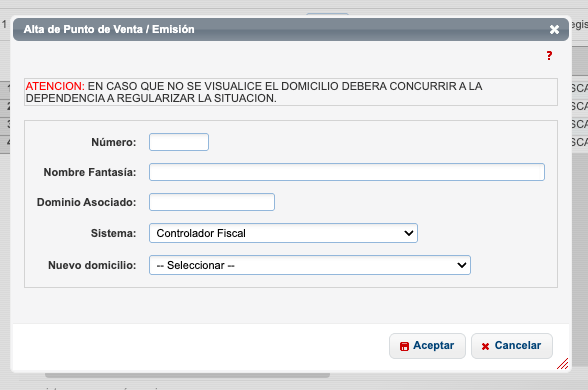
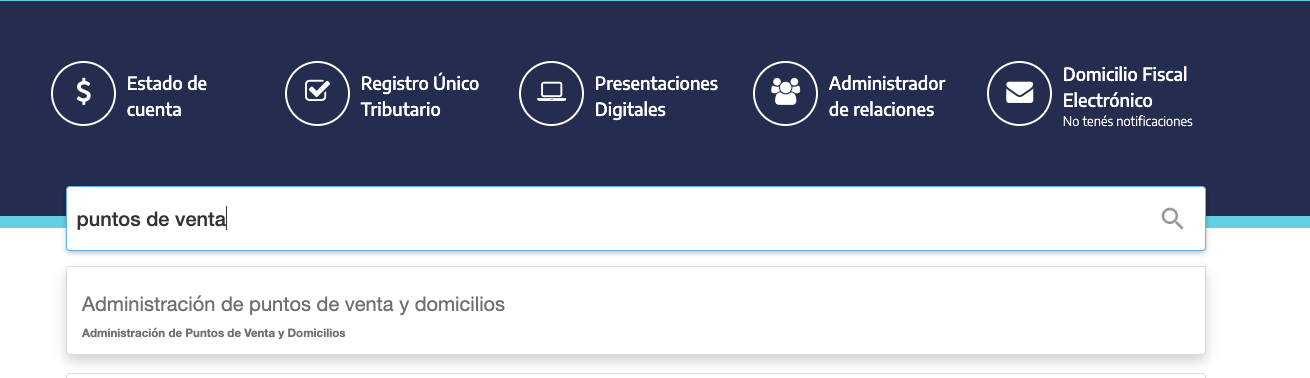
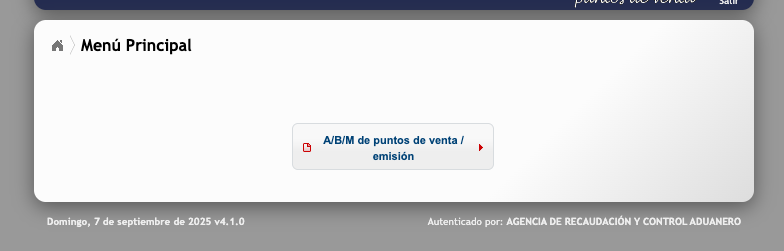
En la pagtina de ARCA, busca puntos de venta Screenshot 2025-09-07 at 8.18.00 PM.png Hacé clic en el nombre de tu empresa y seleccioná A/B/M de puntos de venta. Screenshot 2025-09-07 at 8.19.19 PM.png Seleccioná “Agregar” Screenshot 2025-09-07 at 8.22.04 PM.png Completá el Código del punto de venta (verificá que siempre sean 5 dígitos, por ejemplo: “00003”), Nombre de Fantasía, y luego seleccioná el sistema de facturación según corresponda. Número de punto de venta: tiene que ser distinto a los que ya hayas creado. Nombre de fantasía de tu empresa: podés escribir el que quieras porque solo será visible para ARCA, incluso podés escribir FACTURE.AR. Dominio asociado: podés dejarlo sin completar o escribir el dominio de tu negocio, por ejemplo, milocal.com.ar. Sistema: tenés que elegir una opción dependiendo de cuál sea tu condición tributaria:
  • Si sos MONOTRIBUTISTA elegí Factura Electrónica – Monotributo - WebServices
  • Si sos RESPONSABLE INSCRIPTO elegí RECE para aplicativo y WebServices
  • Si sos IVA EXENTO elegí Facturación Electrónica - exento en IVA - WebServices
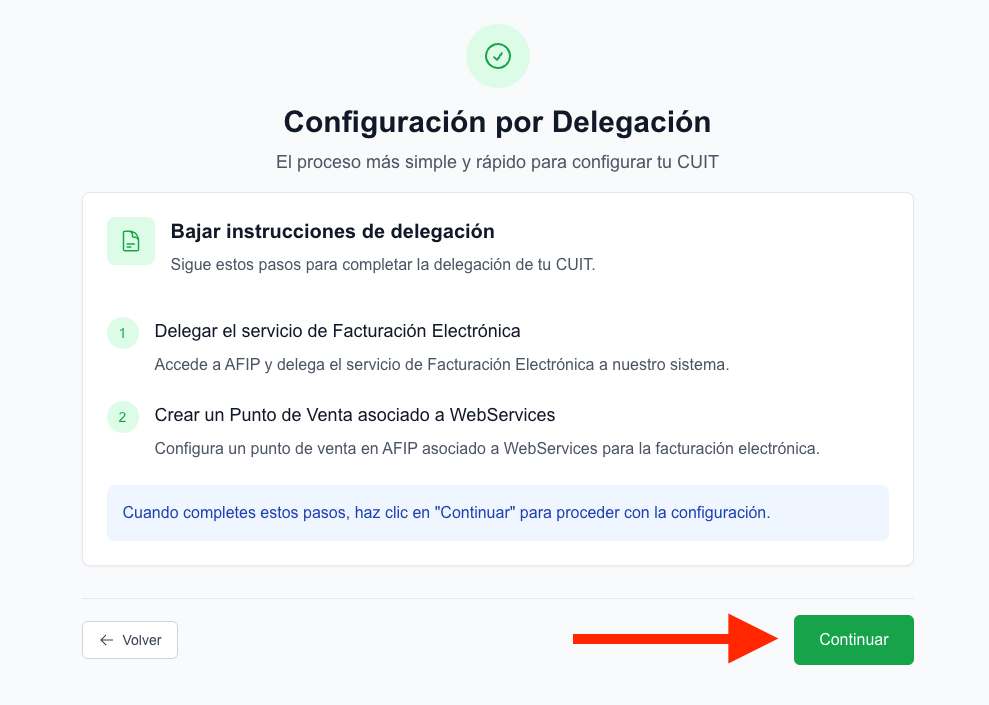
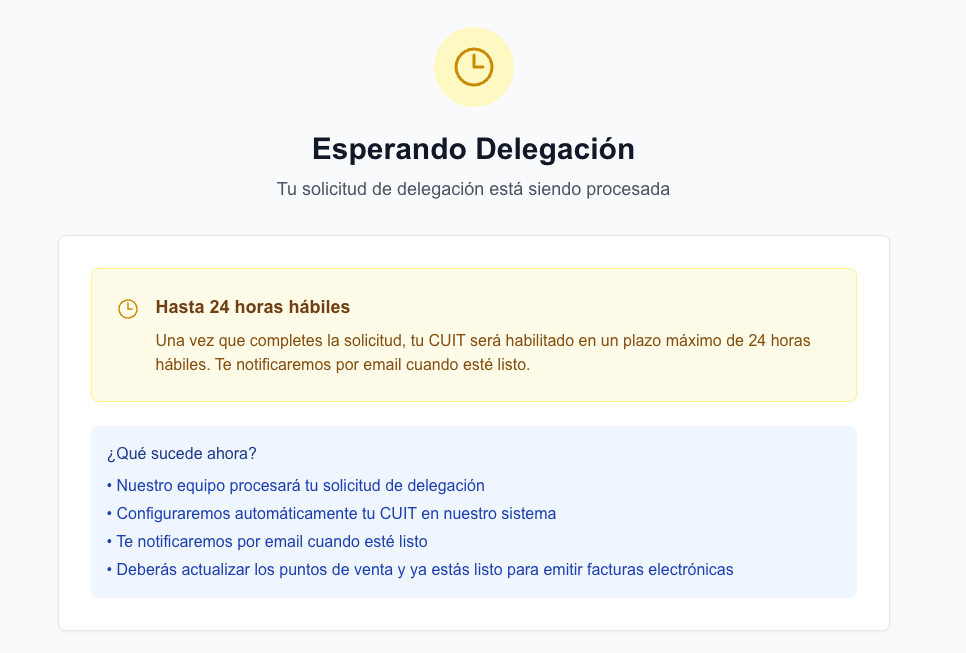
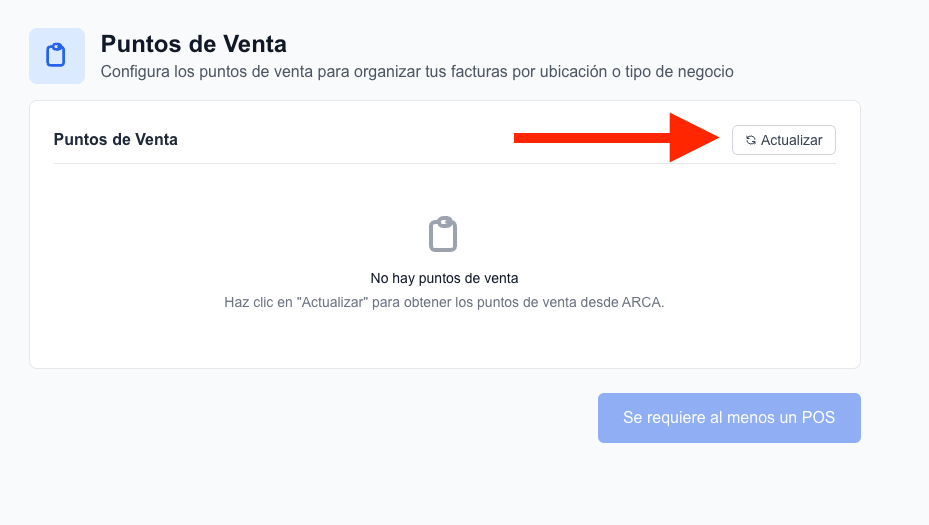
Domicilio: Seleccioná el que corresponda al punto de venta. Presioná Aceptar y selecciona “Sí” para finalizar. image (5).png Ahora volve a FACTURE.AR y hace clic en continuar asi nos llega el aviso de que ya complestaste estos pasos en ARCA. Screenshot 2025-09-07 at 8.23.21 PM.png 🎉 Listo, en 24 horas vamos a estar aprobando tu solicitud para que puedas empezar a usar FACTURE.AR. Screenshot 2025-09-07 at 8.24.13 PM.png Te vamos a enviar un email avisandote de esto. Cuando vuelvas, vas a ver esta pantalla. Hace clic en Actualizar. Si esta todo bien, vas a ver tu punto de venta. y vas a poder finalizar este tutorial. Screenshot 2025-09-07 at 8.26.09 PM.png

🎉 Listo! Ya tenes tu CUIT configurado para usar FACTUREAR!